
如何配置使用 AI 洞察组件
在对象详情页中展示由提示词模板或 AI Agent 生成的业务洞察,并按需保存结果、发起追问或执行 Agent 动作。
概述
AI 洞察组件用于结合当前对象数据生成分析结论。例如,销售人员可以在商机详情页查看 BANT 分析、成交概率、风险提示或跟进建议。
组件支持两种洞察方式:
| 洞察方式 | 适用场景 | 主要能力 |
|---|---|---|
| 提示词模板 | 输出结构固定、规则明确的分析 | 支持文本或 JSON 输出,可将结果保存到本对象字段或关联对象 |
| AI Agent | 需要意图识别、连续对话或执行动作 | 支持结果存储、外露 Agent 按钮,并可通过「提问 AI」继续对话 |
开始之前
- 企业已购买并启用 AI License。
- 您拥有后台管理中对象详情页布局的配置权限。
- 使用提示词模板方式时,已在 后台管理 → AI 平台管理 中准备提示词模板。
- 使用 AI Agent 方式时,已配置可用的 Agent、场景及按钮。
- 如需保存洞察结果,目标字段或关联对象已创建,且字段类型与输出格式匹配。
操作一:在详情页布局中添加 AI 洞察组件
1. 进入对象详情页布局
进入 后台管理 → 对象管理,选择目标对象,打开需要配置的详情页布局。
2. 添加组件
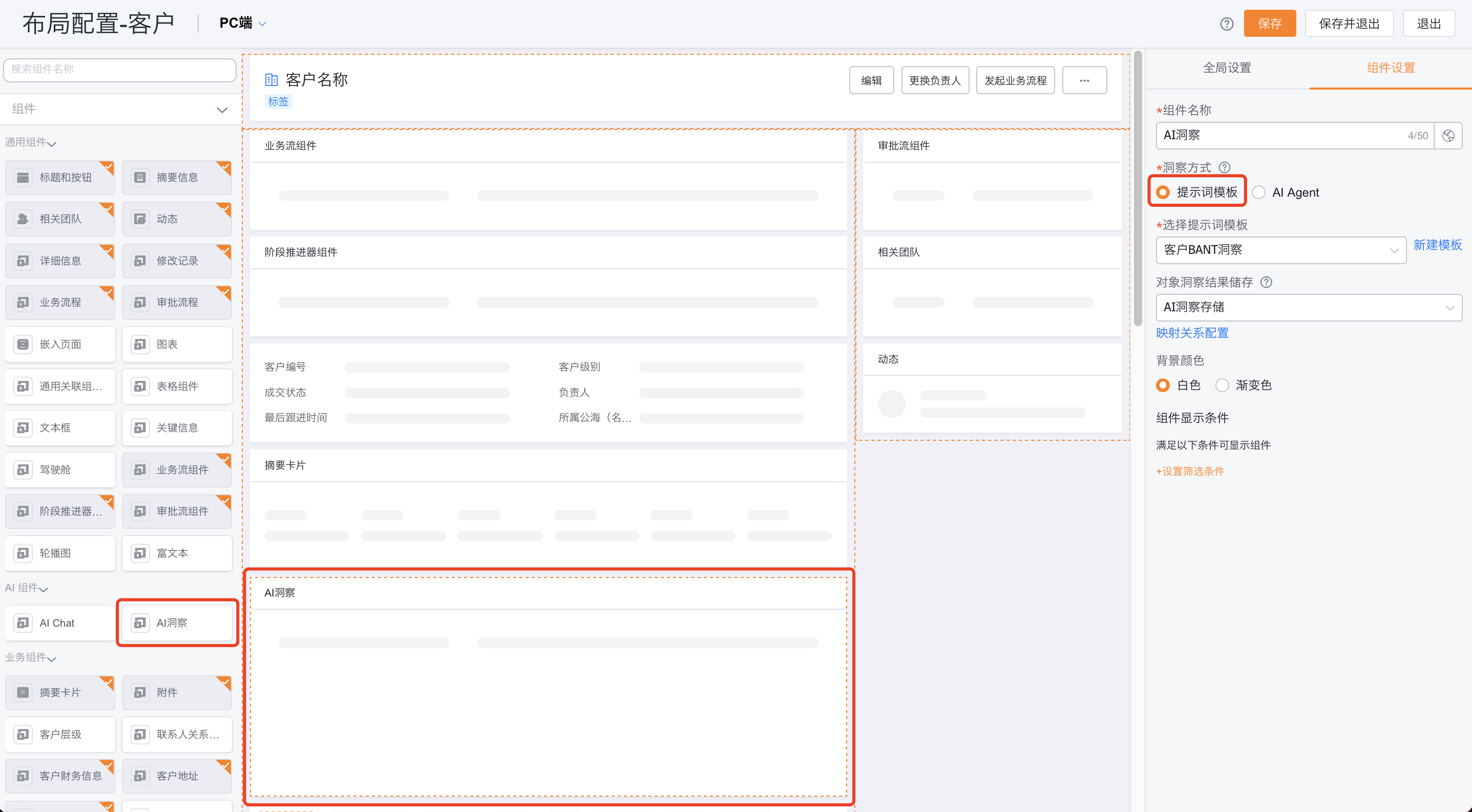
在布局设计器中找到 AI 洞察,将组件拖入详情页的目标位置。
3. 选择洞察方式
在右侧属性面板中选择 提示词模板 或 AI Agent,并继续完成对应配置。
[!IMPORTANT]
组件读取和展示的数据仍受当前用户的对象权限、字段权限及数据权限约束。
操作二:使用提示词模板生成洞察
1. 选择提示词模板
在组件属性中选择已配置的提示词模板。若没有合适模板,请先前往 后台管理 → AI 平台管理 新建并调试模板。
2. 配置输出与存储
- 模板输出格式为文本时,可将结果保存到当前对象的文本类型字段。
- 模板输出格式为 JSON 时,可将结构化结果保存到关联对象,供 BANT 图表、C139 雷达图等 BI 组件使用。
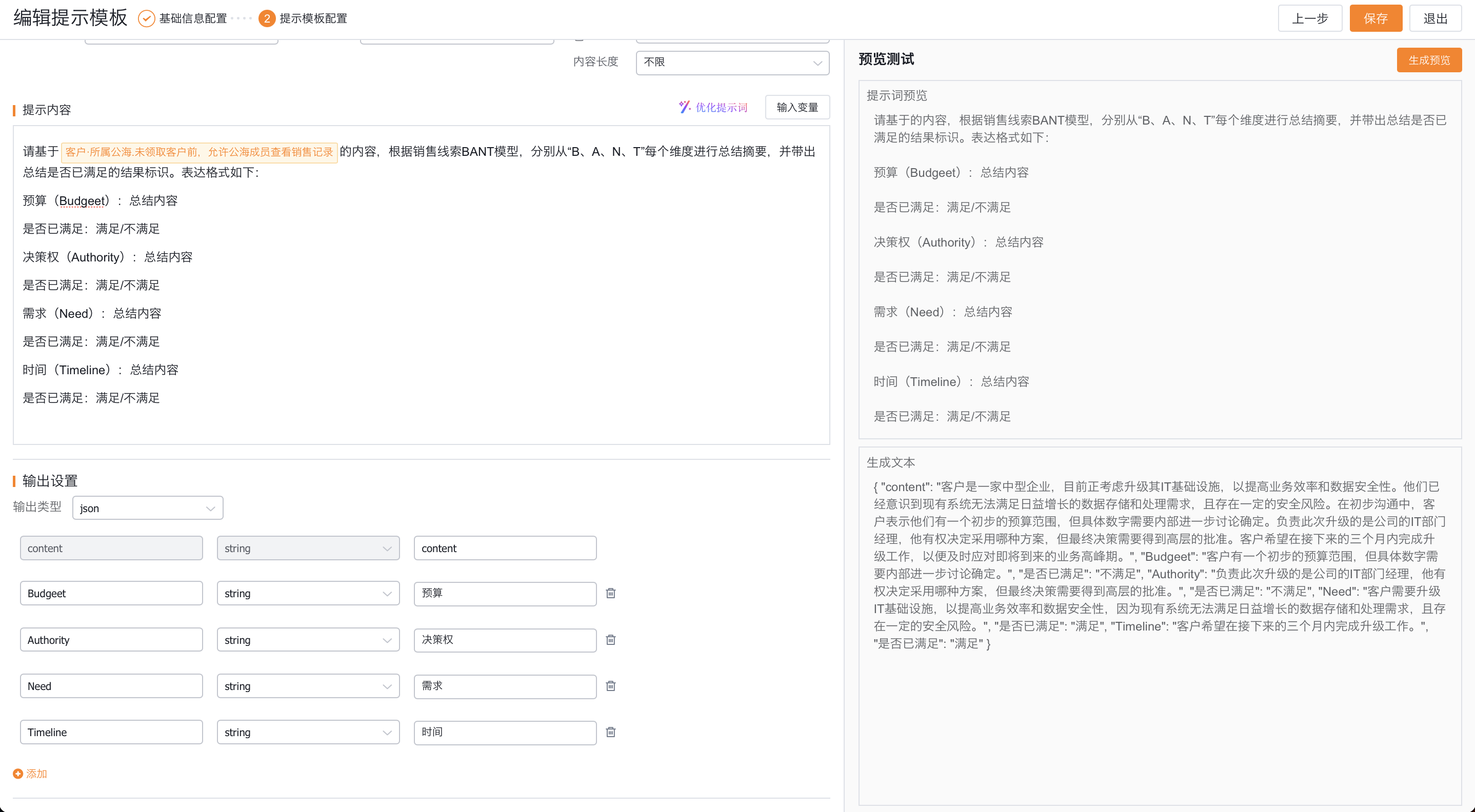
3. 配置并验证提示词模板
在 AI 平台管理中确认模板的输入变量、输出格式及示例结果。保存前应使用测试数据验证输出是否稳定。
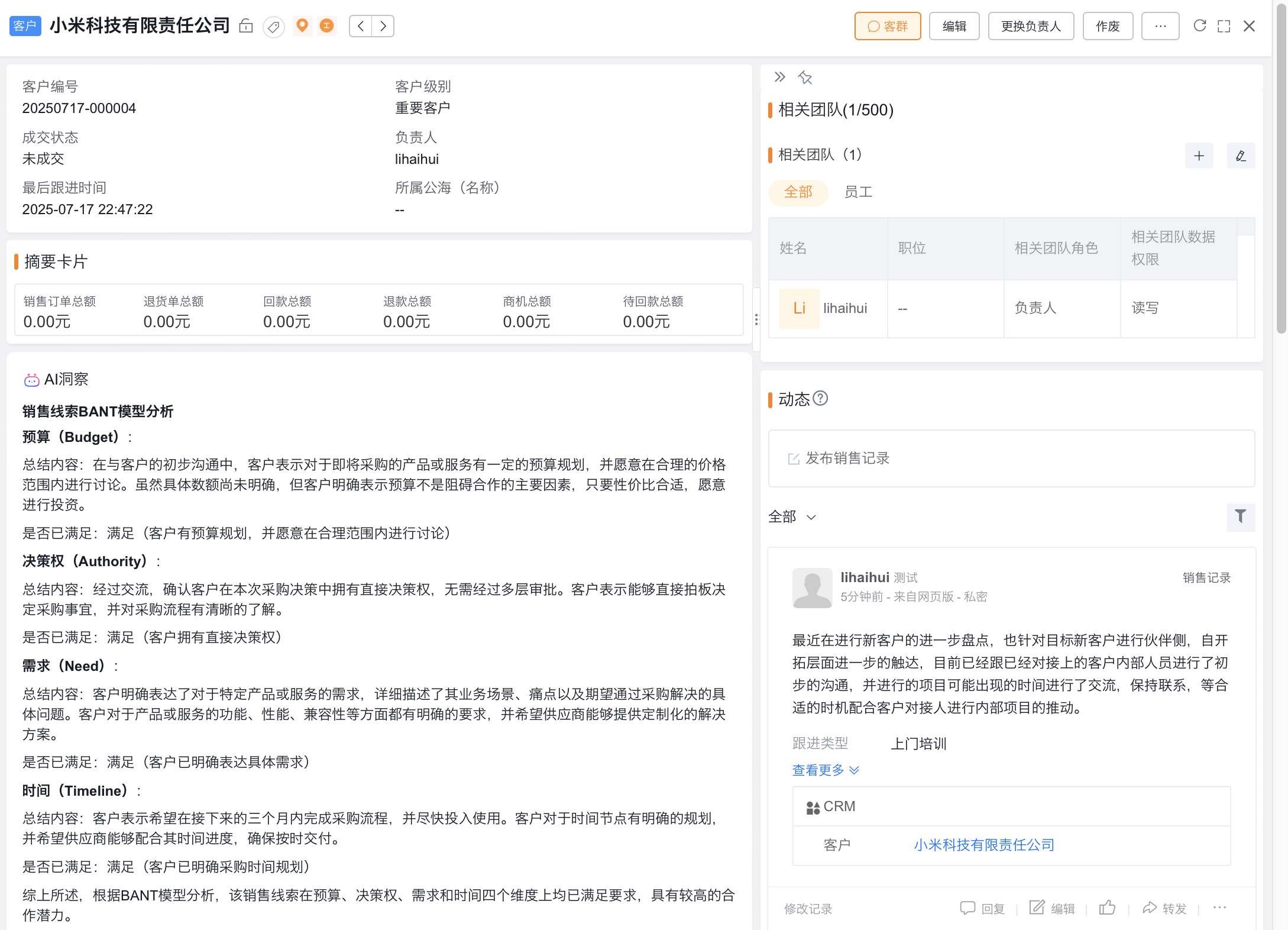
4. 查看前台效果
发布布局后,进入一条目标对象数据的详情页,确认组件能够生成并展示洞察结果。
操作三:使用 AI Agent 生成洞察
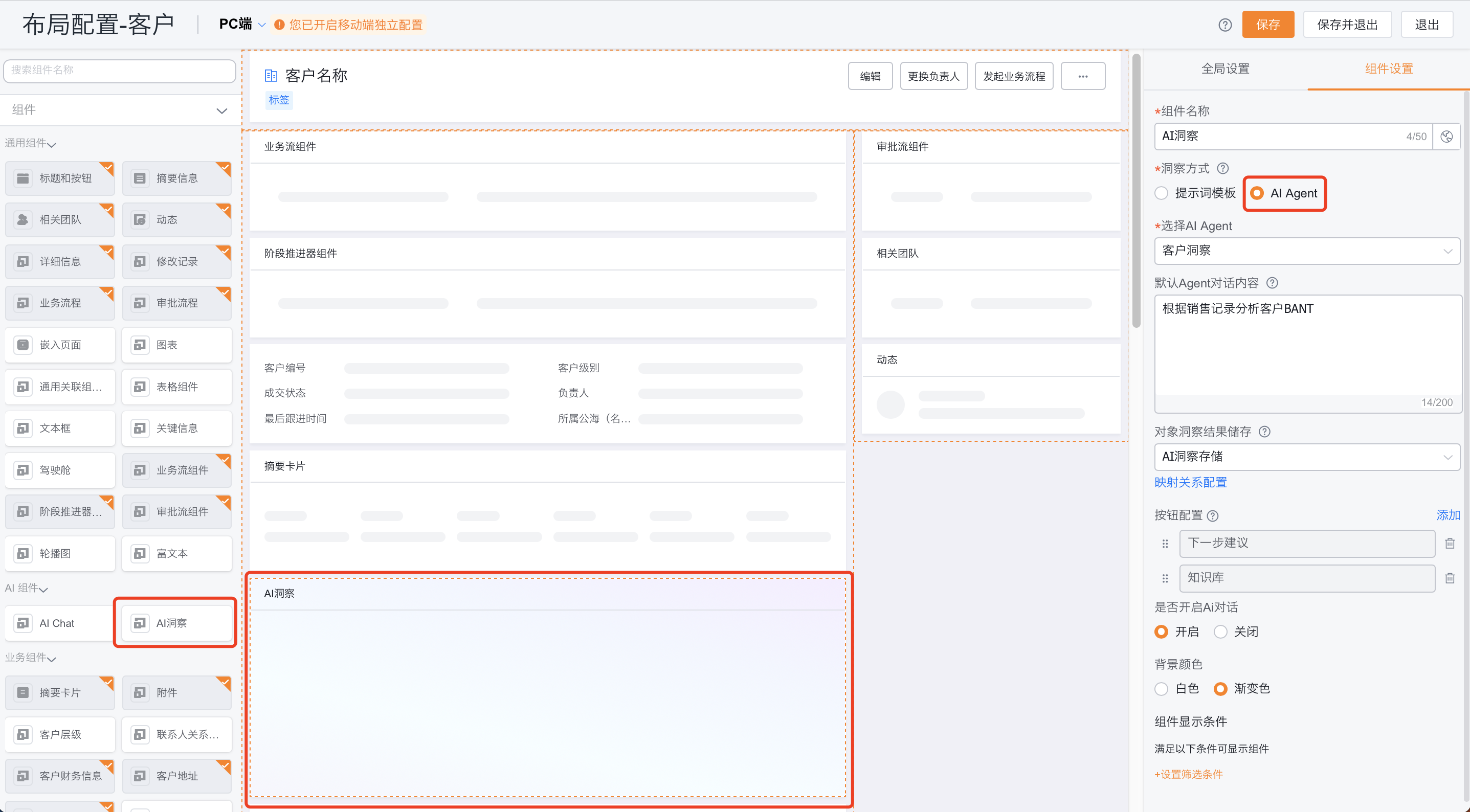
1. 选择 AI Agent
将洞察方式切换为 AI Agent,选择已配置的 Agent,并输入默认对话内容。默认内容用于帮助 Agent 识别意图并返回目标洞察。
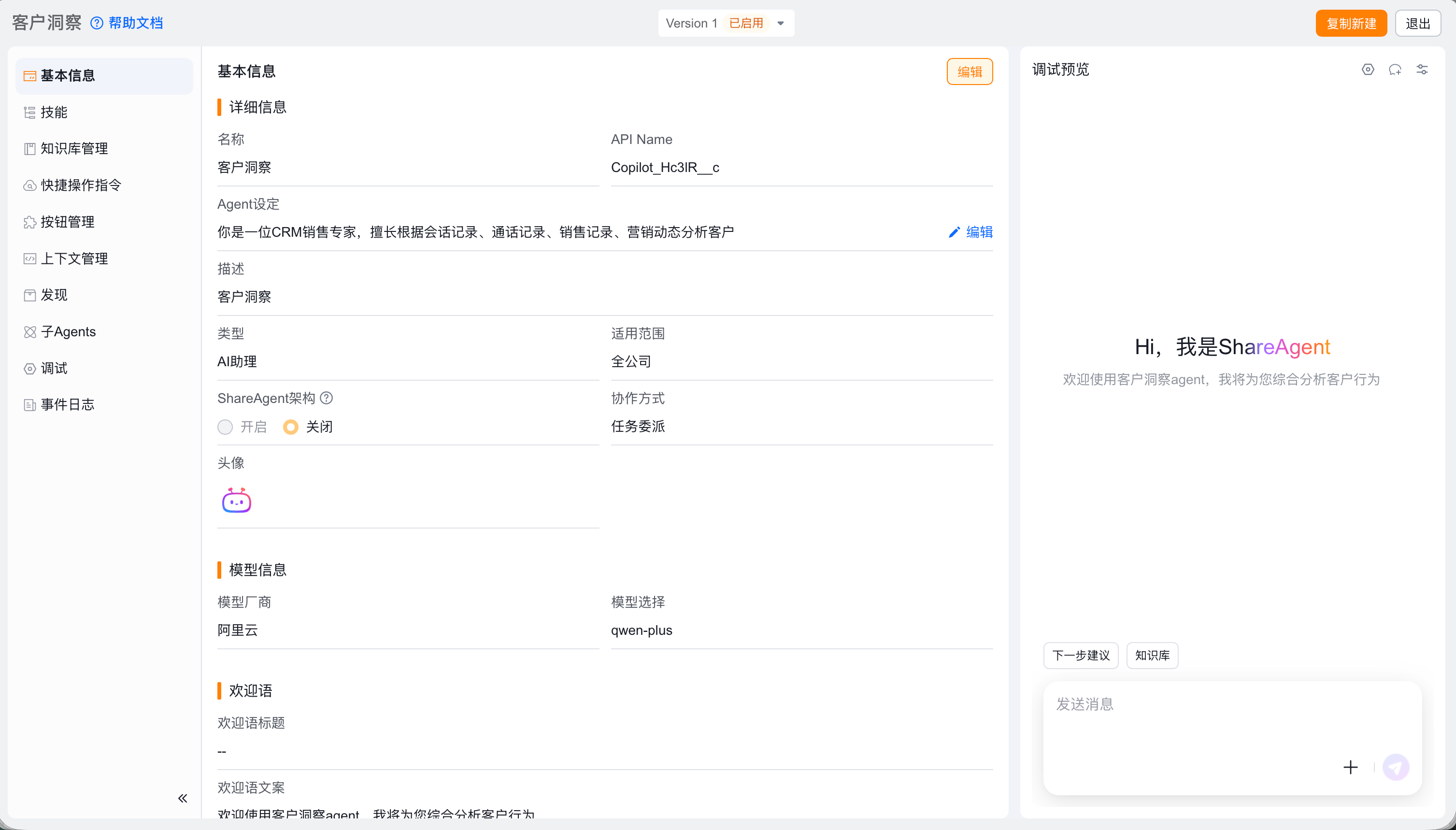
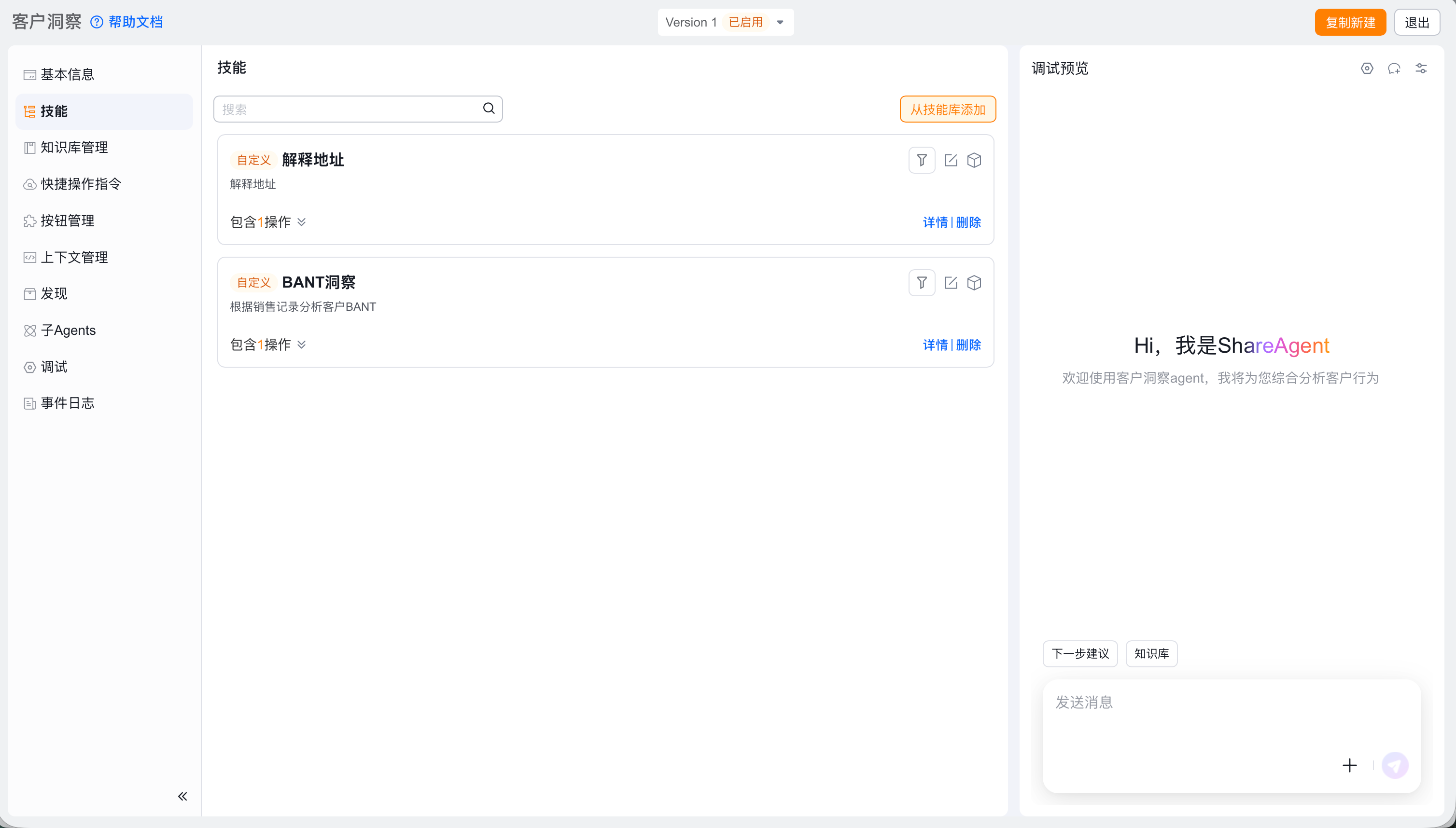
2. 配置 Agent 技能
进入 后台管理 → AI 平台管理,确认 Agent 已绑定适用技能,且技能中的对象范围和能力与当前详情页一致。
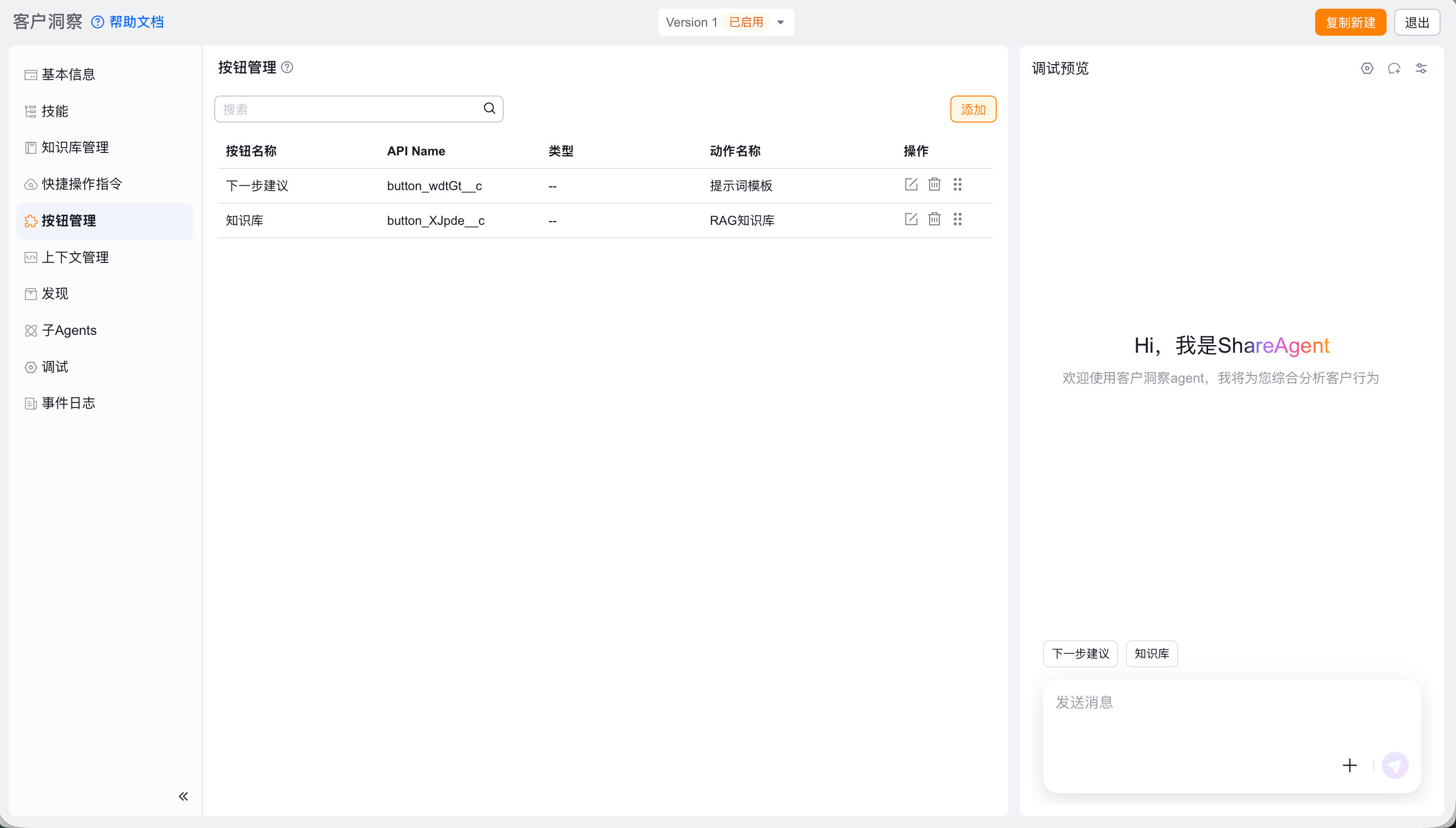
3. 配置存储、按钮与对话
根据业务需要配置以下能力:
- 结果存储:将洞察结果保存到关联对象,用于后续查询、统计或 BI 展示。
- 显示按钮:将 Agent 中配置的动作按钮显示在洞察组件内。
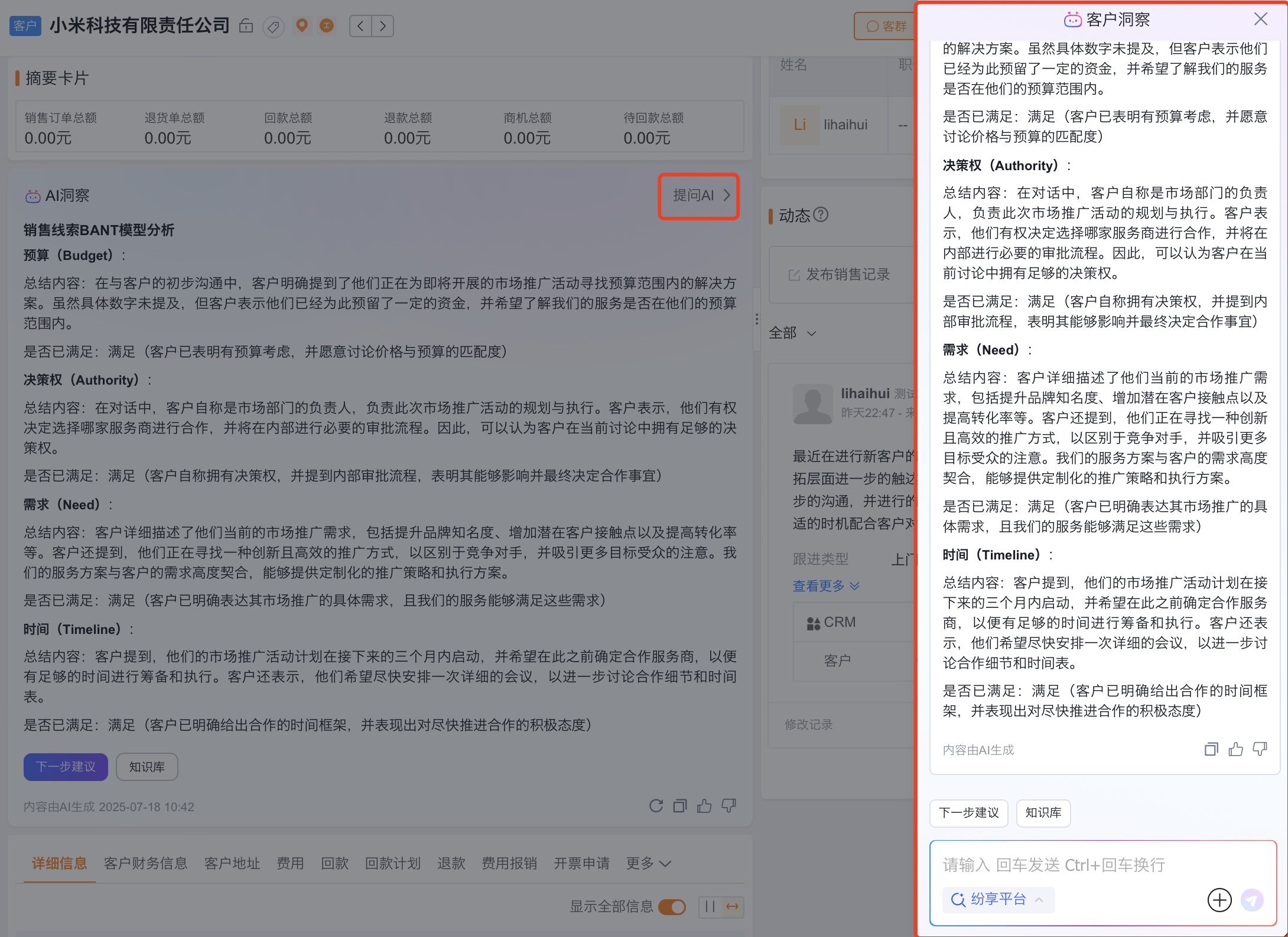
- 开启 AI 对话:显示「提问 AI」,点击后唤起全局 AI Chat,并把当前洞察作为上下文。
操作四:在前台使用 AI 洞察
1. 查看洞察结果
进入对象详情页,在 AI 洞察组件中查看 Agent 生成的分析结论。
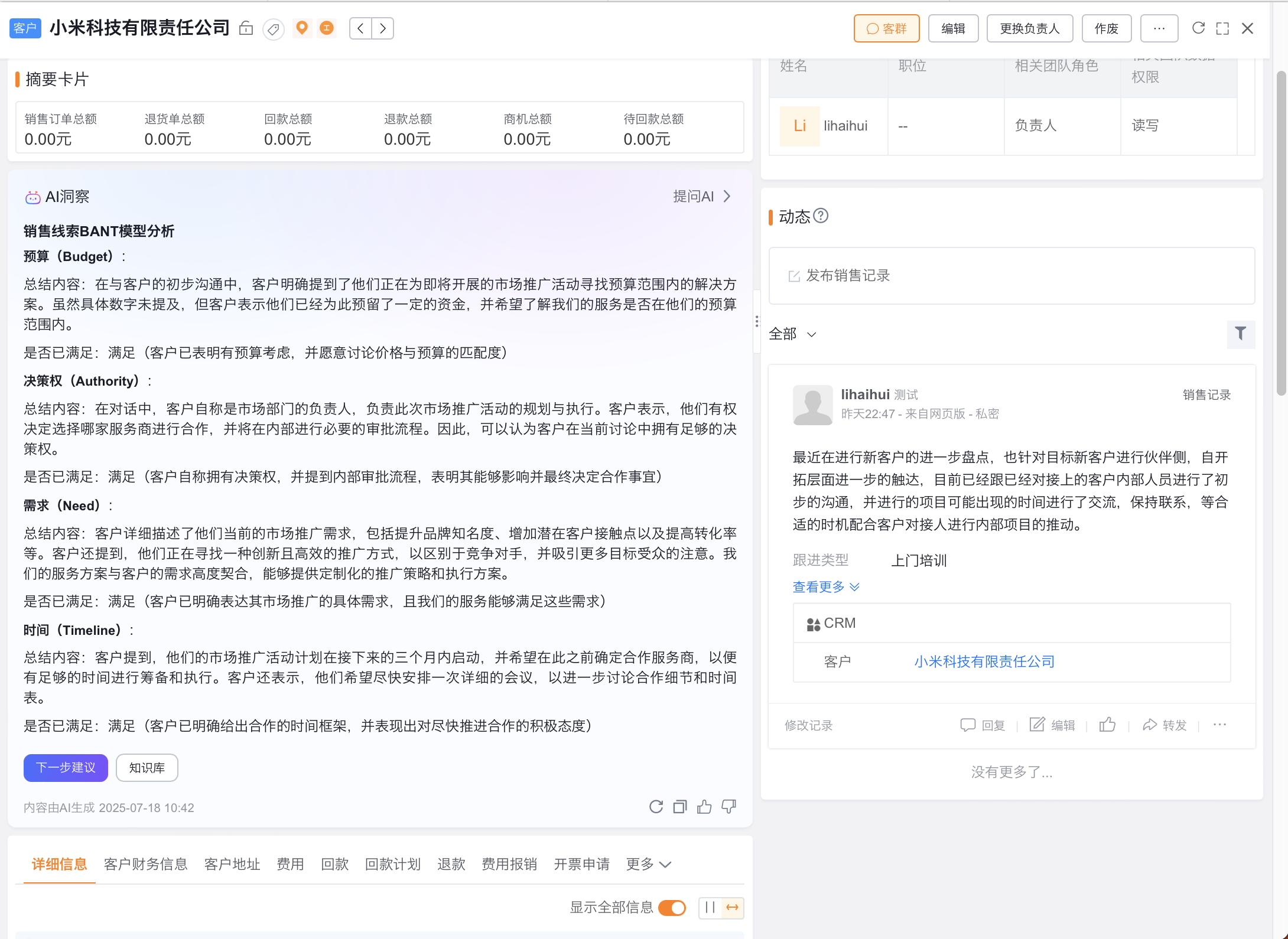
2. 继续提问
点击 提问 AI,系统会打开全局 AI Chat,自动切换到组件绑定的 Agent,并将本次洞察结果带入上下文。
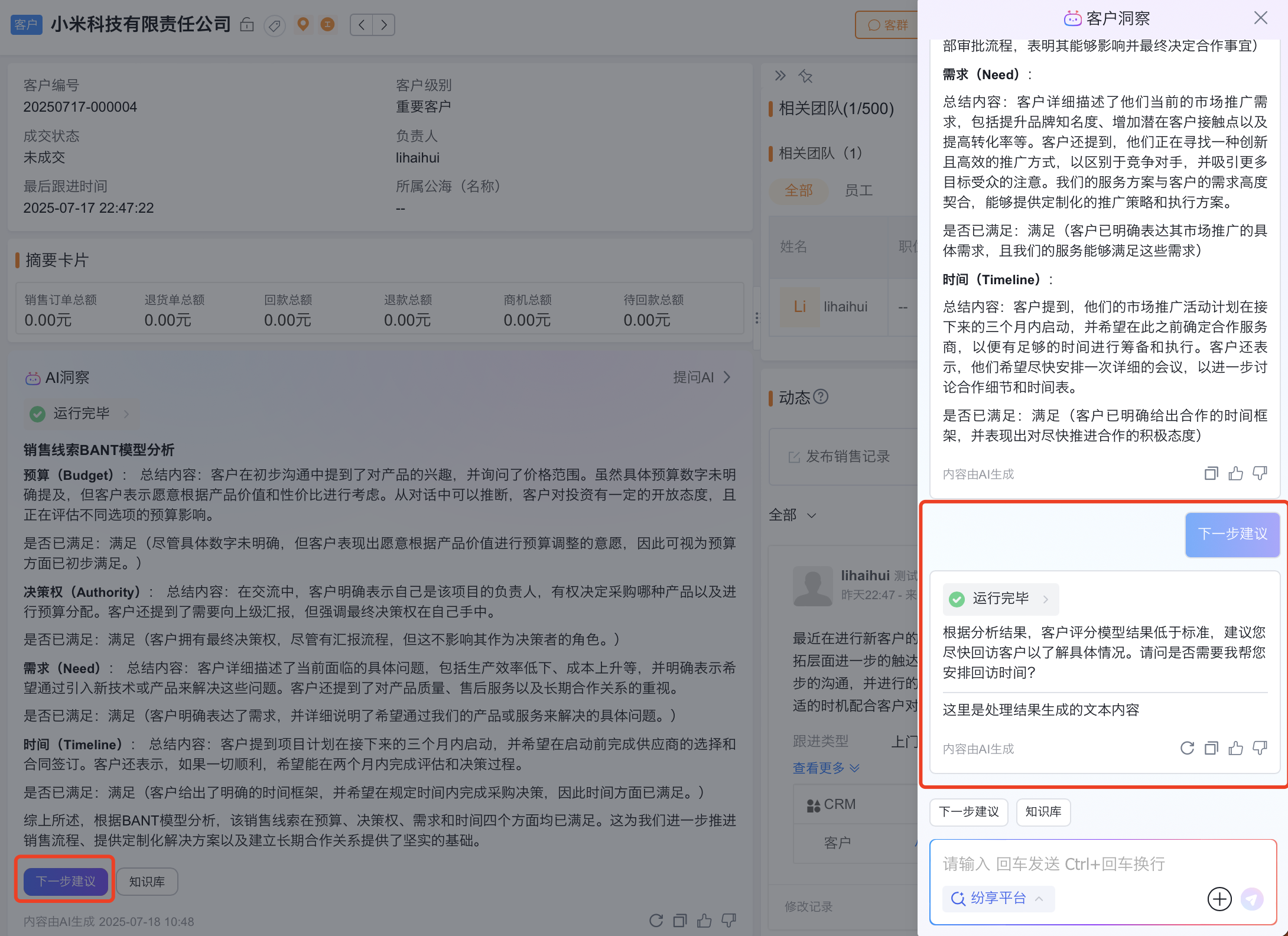
3. 执行 Agent 动作
如果管理员外露了 Agent 按钮,可直接在洞察组件中点击对应按钮执行已配置动作。
[!NOTE]
按钮是否显示、动作能否执行,取决于 Agent 配置、当前数据状态和用户权限。
预期结果与验证
配置完成并发布后,请验证:
- 组件仅在预期的详情页布局和显示条件下出现。
- 提示词模板或 Agent 能读取当前对象的正确数据并返回结果。
- 文本结果或 JSON 结果按配置写入正确字段或关联对象。
- 「提问 AI」能打开绑定的 Agent,并携带当前洞察上下文。
- 外露按钮只对有权限的用户显示,且执行结果符合 Agent 动作定义。
常见问题
| 问题 | 排查建议 |
|---|---|
| 找不到 AI 洞察组件 | 确认企业已购买 AI License,并检查当前账号的后台配置权限 |
| 没有可选的提示词模板或 Agent | 先在 AI 平台管理中完成配置并启用 |
| 洞察结果无法保存 | 检查输出格式与目标字段类型是否匹配,并确认关联对象和字段权限 |
| 前台不显示「提问 AI」 | 确认组件已开启 AI 对话,并已绑定可用 Agent |
| Agent 按钮未显示 | 检查 Agent 按钮是否启用、组件是否选择显示按钮,以及当前用户权限 |