
如何配置使用 AI 按钮组件
在对象详情页配置可一键唤起 AI Agent 的按钮,并分别设置 Web 端和移动端的显示位置。
概述
AI 按钮是执行动作为 唤起 AI Agent 的 UI 按钮。用户点击后,系统打开 AI Chat 并运行绑定的 Agent,可用于智能比价、生成报告、客户分析或其他已配置的智能任务。
开始之前
- 企业已购买并启用 AI License。
- 您拥有目标对象的按钮管理和详情页布局配置权限。
- 已在 后台管理 → AI 平台管理 中创建并启用目标 AI Agent。
- 已明确按钮的适用终端、显示条件、目标用户及可执行的数据范围。
操作一:创建 AI 按钮
1. 进入按钮管理
进入 后台管理 → 对象管理,选择目标对象并打开 按钮管理。
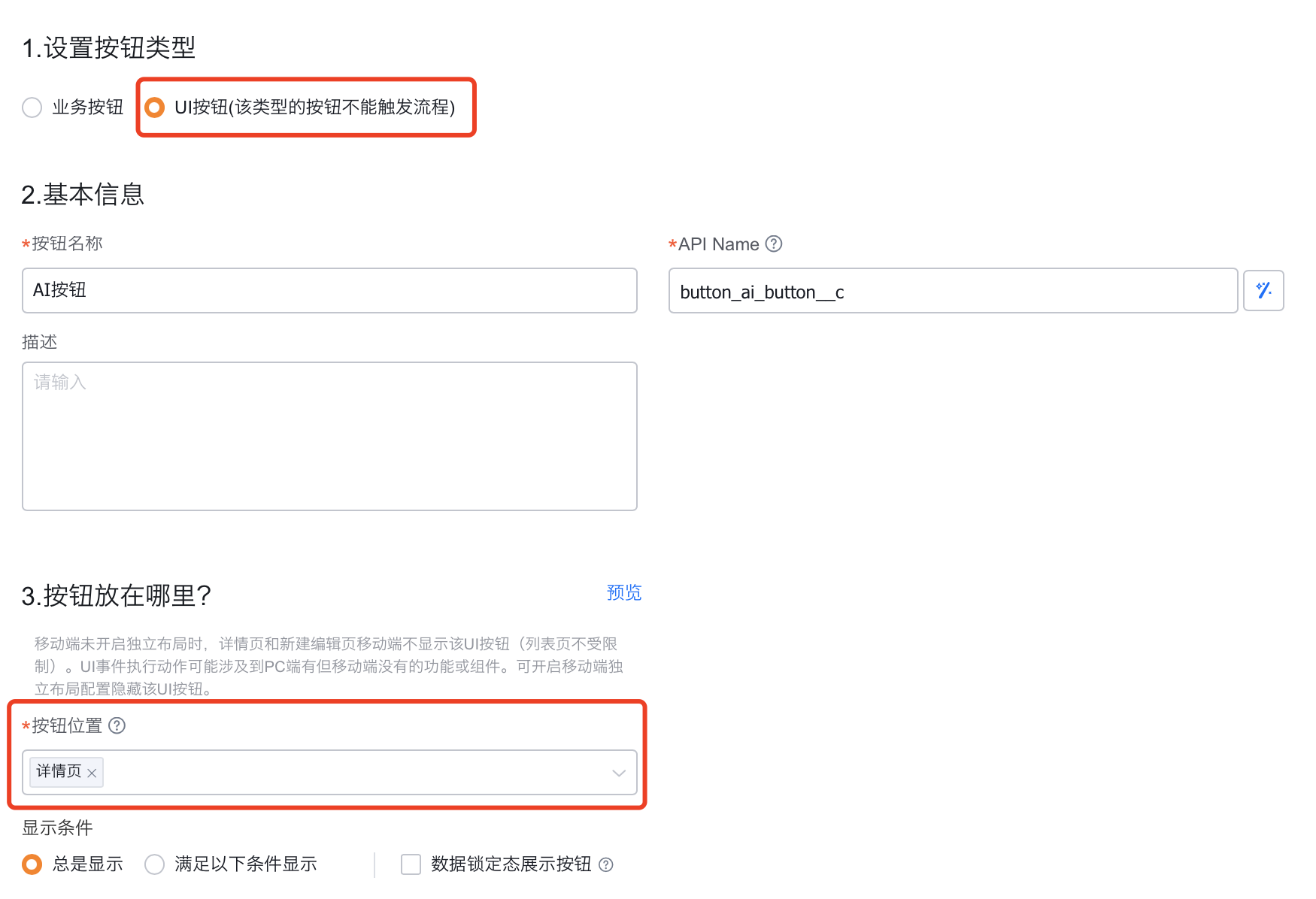
2. 创建 UI 按钮
新建 UI 按钮,填写按钮名称、API Name 和必要说明。
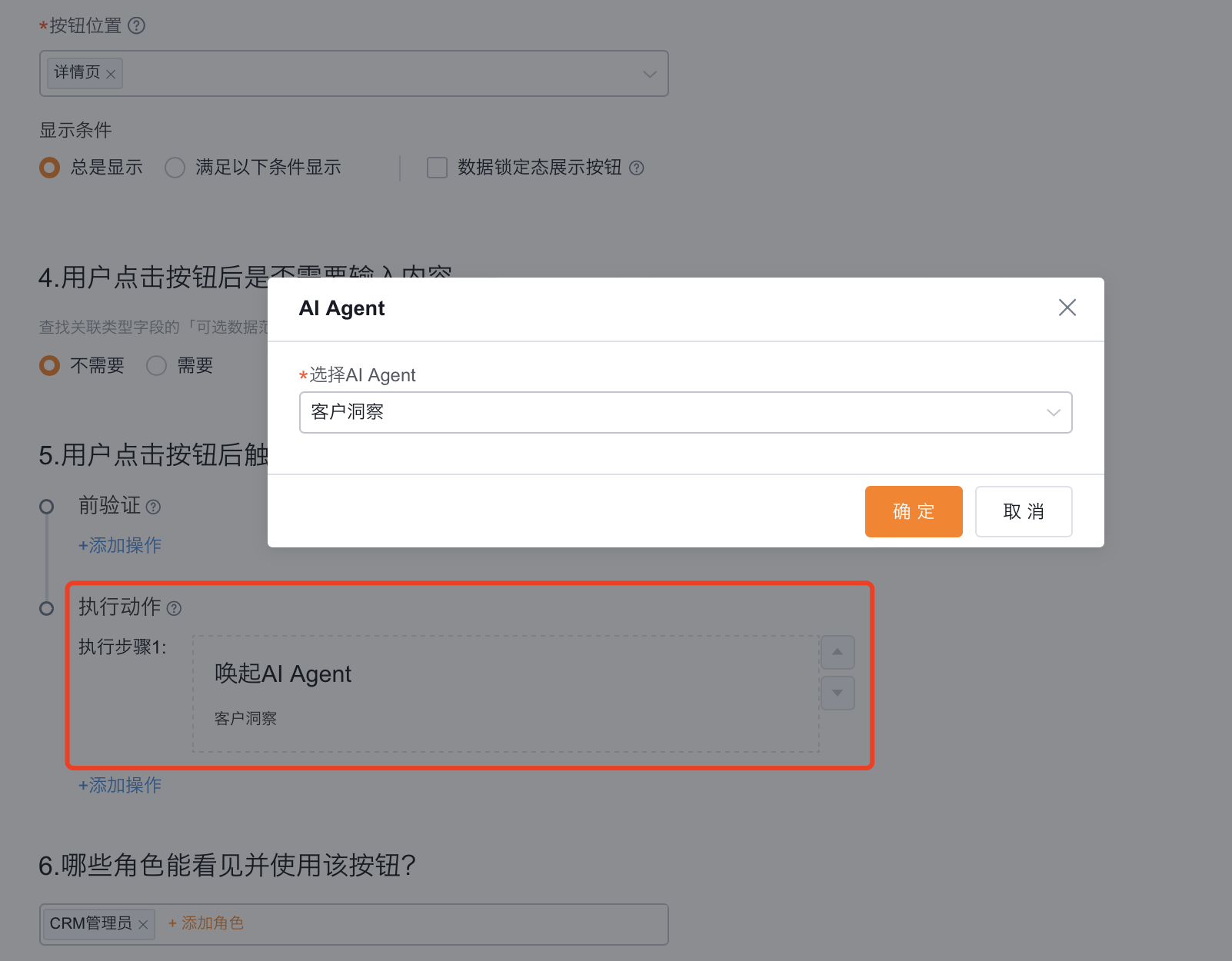
3. 设置执行动作
将按钮的执行动作设置为 唤起 AI Agent。
4. 绑定 AI Agent
在动作配置中选择目标 AI Agent,并保存按钮。
[!IMPORTANT]
按钮只负责唤起已配置的 Agent。Agent 可读取的数据、可执行的动作和返回结果仍由 Agent 配置及用户权限决定。
操作二:配置 Web 端按钮位置
1. 打开 Web 端详情页布局
进入 后台管理 → 对象管理 → 详情页布局,打开目标 Web 端布局。
2. 配置标题组件
选择详情页的 标题 组件,在按钮配置中找到新建的 AI 按钮,根据业务需要设置显示、隐藏和排列位置。
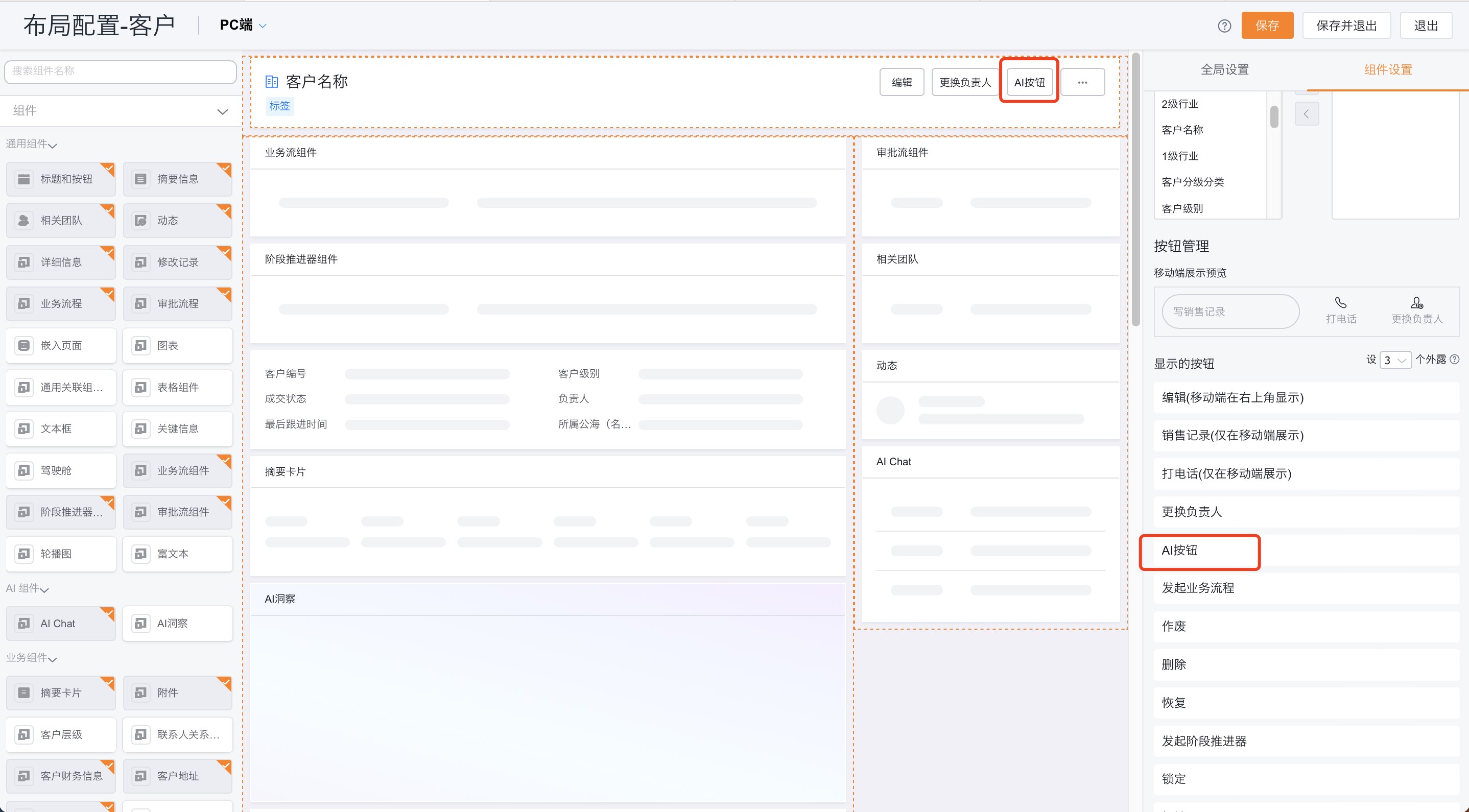
3. 保存并发布
保存并发布布局,使按钮对命中该布局的用户生效。
操作三:在 Web 端使用 AI 按钮
1. 打开对象详情页
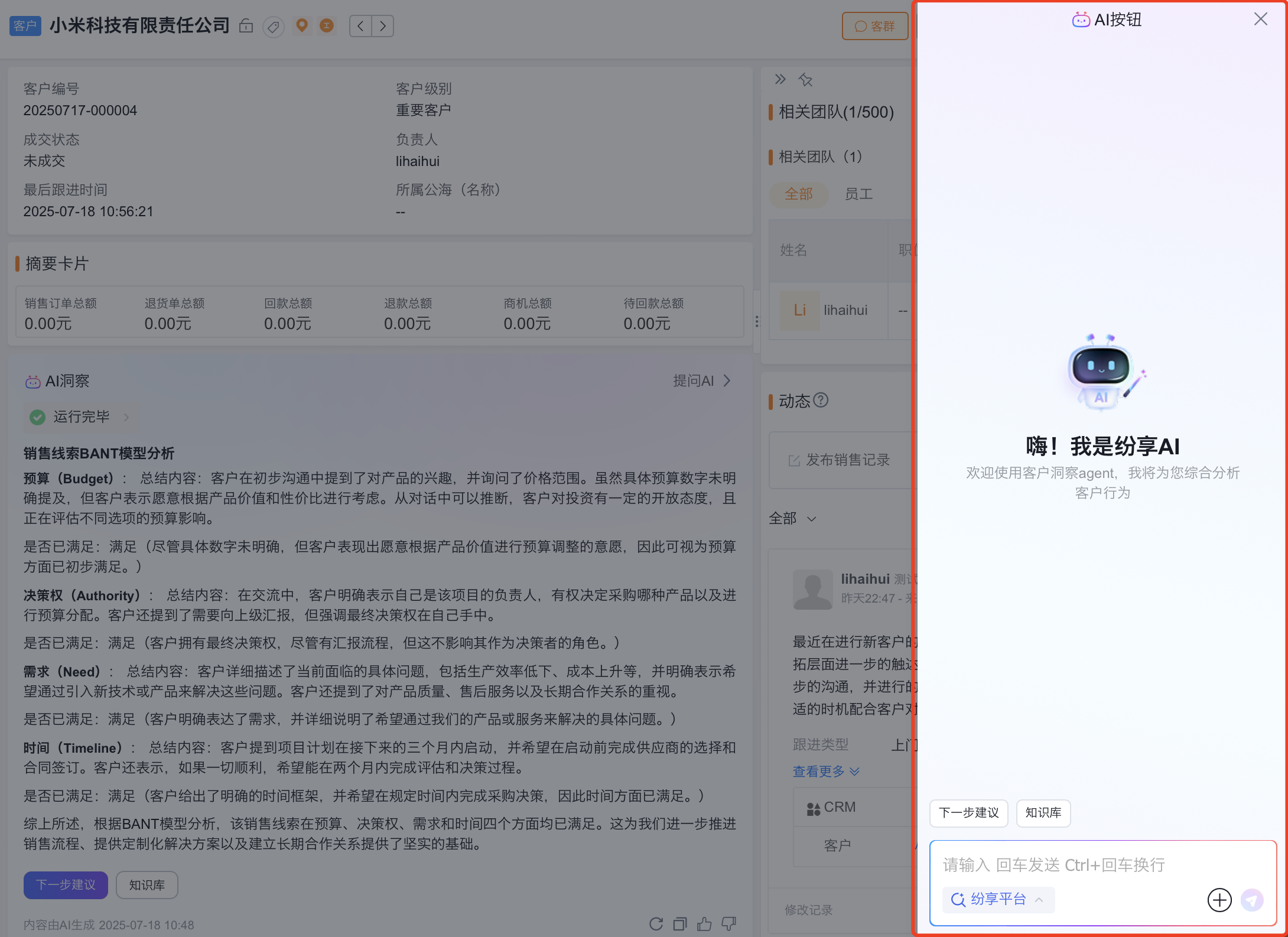
进入一条目标对象数据的详情页,在标题区域找到 AI 按钮。
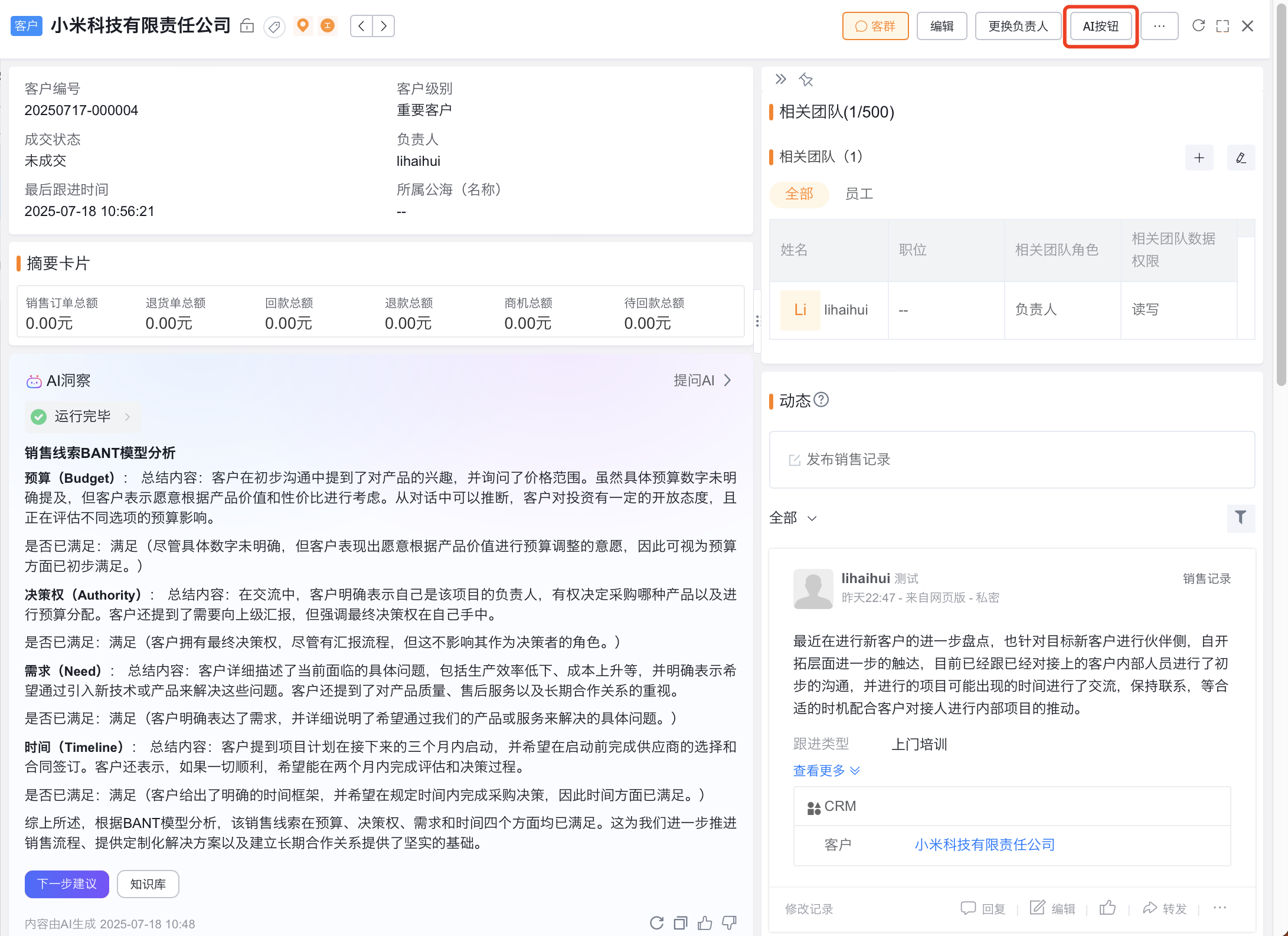
2. 点击按钮
点击 AI 按钮,系统唤起 AI Chat,并切换到按钮绑定的 AI Agent。
操作四:配置移动端按钮位置
1. 打开移动端详情页布局
进入目标对象的移动端详情页布局。
2. 打开按钮管理
选择 按钮管理,找到已创建的 AI 按钮,并按业务需要设置显隐和排列位置。
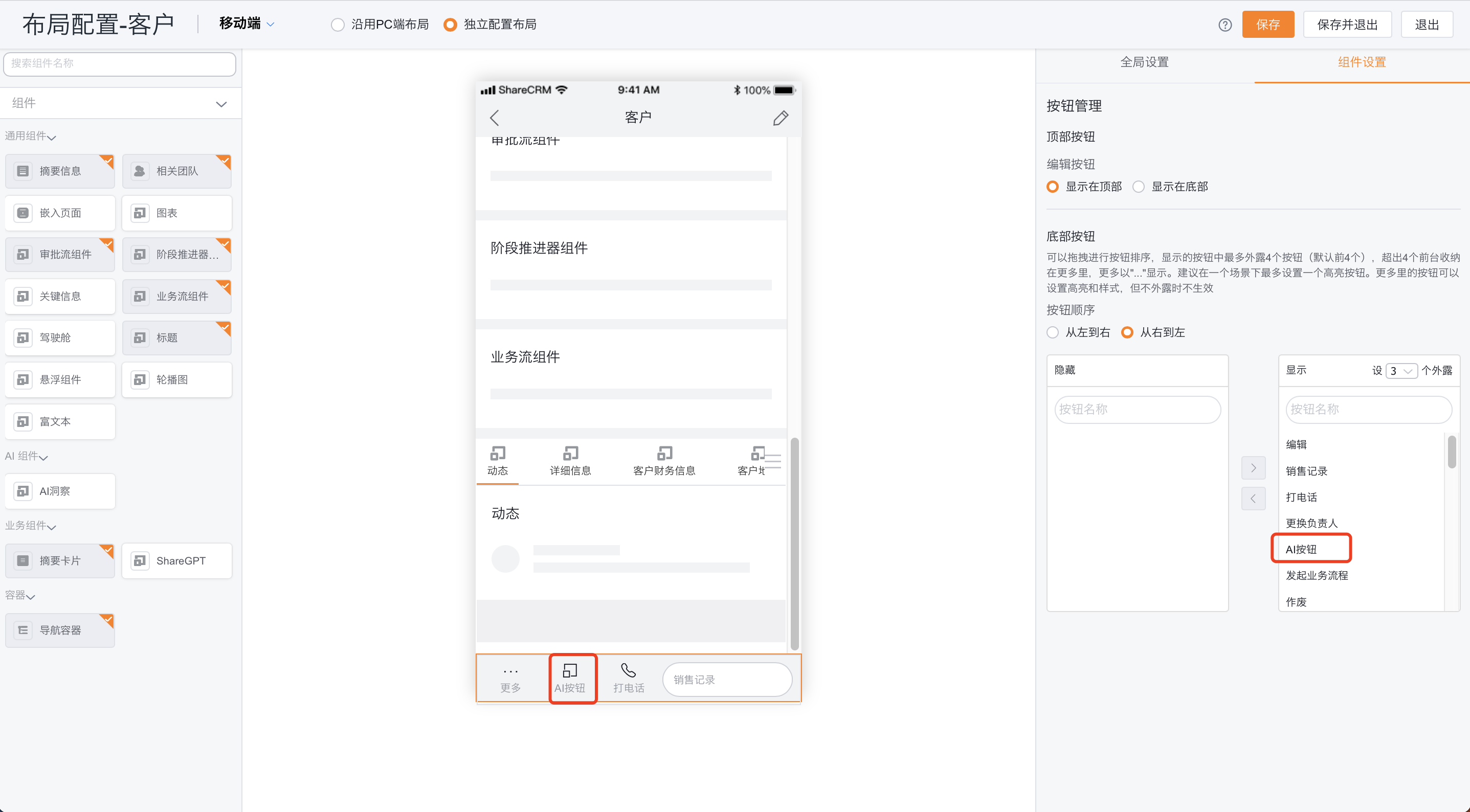
3. 保存并发布
保存并发布移动端布局。
操作五:在移动端使用 AI 按钮
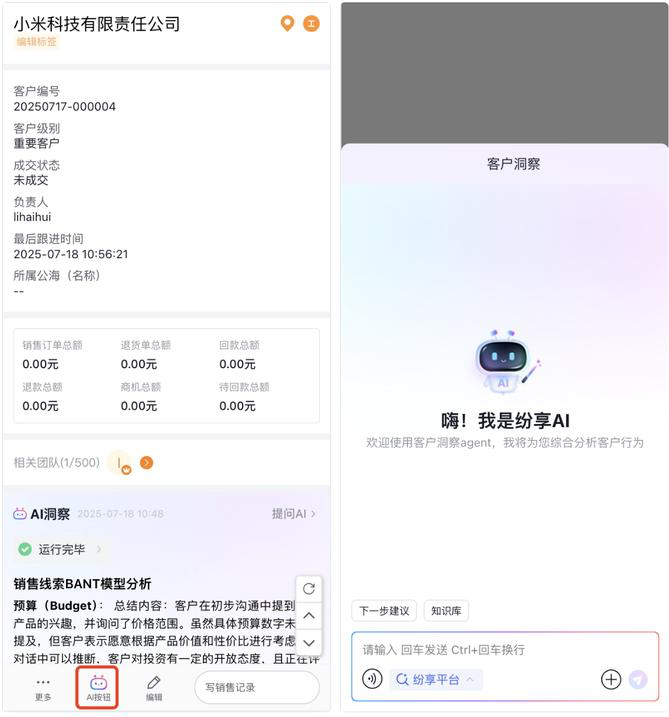
进入对象详情页,在配置的位置点击 AI 按钮,系统会打开移动端 AI Chat 并加载绑定的 Agent。
[!NOTE]
Web 端与移动端布局需分别配置。仅在 Web 端添加按钮,不会自动同步到移动端。
预期结果与验证
配置完成并发布后,请分别验证 Web 端和移动端:
- AI 按钮出现在指定位置,名称和顺序正确。
- 显示条件、布局分配和用户权限符合预期。
- 点击按钮后唤起 AI Chat,并加载正确的 AI Agent。
- Agent 执行范围不超出当前用户的数据和操作权限。
- 没有 AI License、无权限或不满足显示条件的用户不会看到或无法执行该按钮。
常见问题
| 问题 | 排查建议 |
|---|---|
| 执行动作中没有「唤起 AI Agent」 | 确认企业已购买 AI License,并检查功能授权 |
| 没有可绑定的 Agent | 在 AI 平台管理中创建并启用 Agent |
| Web 端有按钮、移动端没有 | 移动端布局需要单独在按钮管理中配置并发布 |
| 前台找不到按钮 | 检查按钮是否启用、布局是否发布、按钮显隐条件和布局分配 |
| 点击后打开了错误的 Agent | 返回按钮管理,检查按钮绑定的 Agent |
| Agent 动作执行失败 | 检查 Agent 动作配置、当前数据状态及用户对象/字段/操作权限 |