
一、功能概述
流程主题配置用于定义触发流程在系统中的展示主题。
CRM管理员可以根据流程类型、触发对象和适用定义,为不同流程设置统一的主题格式,并通过插入对象字段或流程变量,动态展示业务关键信息,帮助用户快速识别流程内容。
二、配置入口
访问【管理后台】-【CRM平台管理】-【流程管理】-【流程全局配置】,选择【通用配置】-【流程主题配置】。
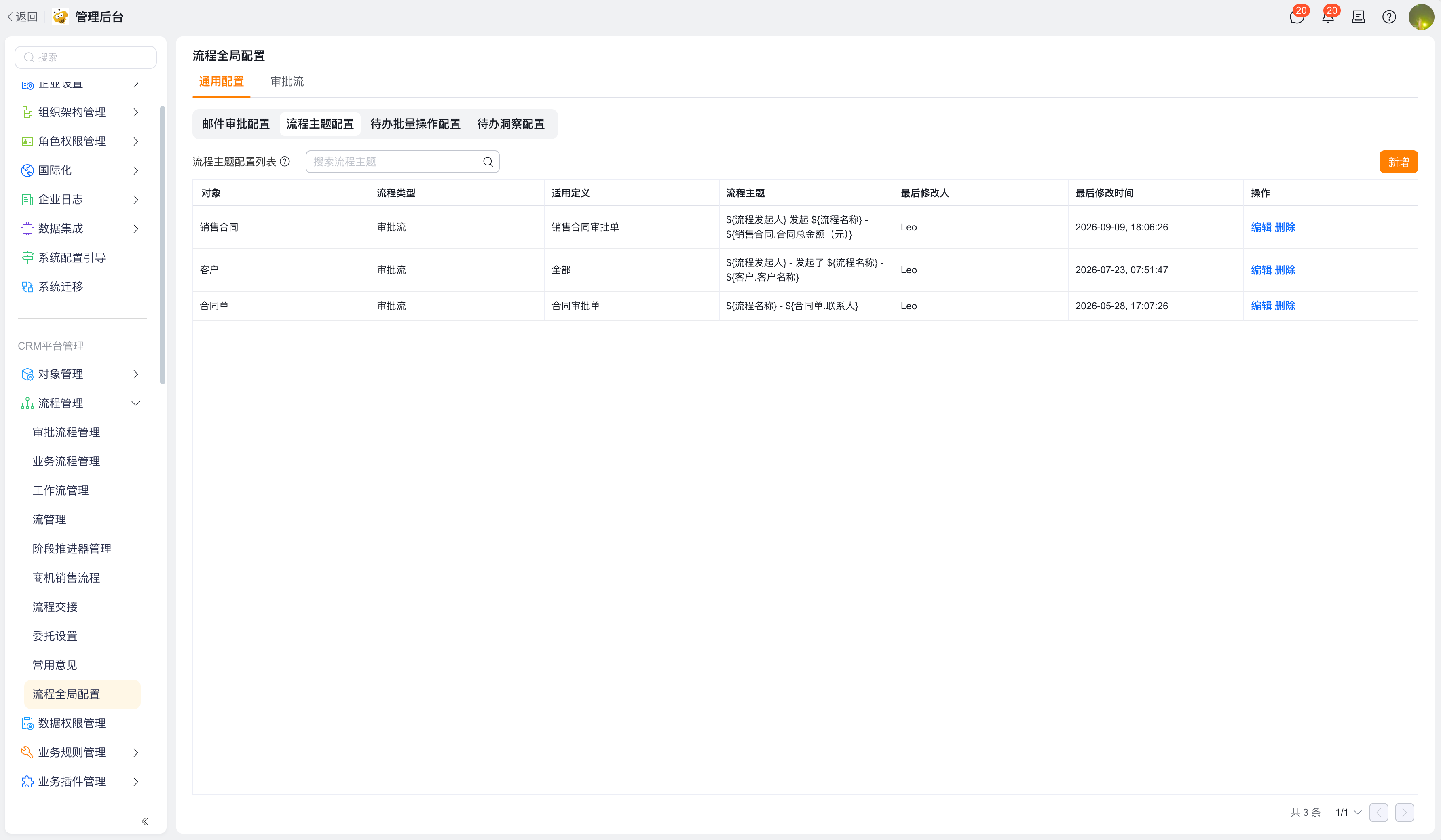
三、新增/编辑流程主题
操作步骤
- 点击右上角【新增】,创建流程主题配置。
- 选择 流程类型、触发对象,及适用定义。
- 输入流程主题内容,及根据需要插入对象字段或流程变量。
- 点击【确定】保存。
流程类型
流程主题配置支持以下流程类型: 审批流、自由审批、业务流、阶段推进器
不同流程类型可配置的对象和适用定义,以页面实际提供的选项为准。
对象
选择流程触发或关联的业务对象,例如: 销售合同、客户、合同单,流程对象用于确定该主题配置的适用范围。
适用定义
选择该对象下需要使用此主题的流程定义。
允许选择:
- 全部:适用于该对象下的全部流程定义。
- 指定定义:仅适用于选中的流程定义。
例如:
- 对象:销售合同
- 流程类型:审批流
- 适用定义:销售合同审批单
表示该主题仅用于“销售合同审批单”流程。
流程主题
在【流程主题】输入框中编辑主题内容。
主题可以由固定文字和动态变量组成,例如:
${流程发起人}发起${流程名称}-${销售合同.合同总金额(元)}
流程运行时,系统会将变量替换为实际数据,形成最终展示主题。
**
四、插入变量
点击【插入变量】,可以从变量面板中选择需要插入的内容。
对象及字段
在【对象及字段】页签中,可选择当前对象及其关联对象字段,插入到流程主题中。
流程变量
在【流程变量】页签中,可选择流程运行相关变量,包括:
- 流程名称
- 流程发起人
- 审批提交人
- 流程发起时间
流程变量不依赖具体业务对象,可用于构建通用的流程主题。
变量使用方式
- 点击流程主题输入框,将光标定位到需要插入的位置。
- 点击【插入变量】,在【对象及字段】或【流程变量】中选择变量。
- 变量以标签形式插入主题内容,且可在变量前后补充固定文字、连接符或业务说明。
五、配置匹配规则
流程运行时,系统根据以下信息匹配流程主题配置:
- 流程类型
- 流程对象
- 适用定义
建议同一流程类型、对象和适用定义仅配置一条主题规则,避免出现多条配置难以区分的情况。