一、功能概述
待办批量操作配置用于在待办列表中增加自定义操作按钮。用户选择单条或多条待办后,可通过按钮批量执行业务操作。
二、配置入口
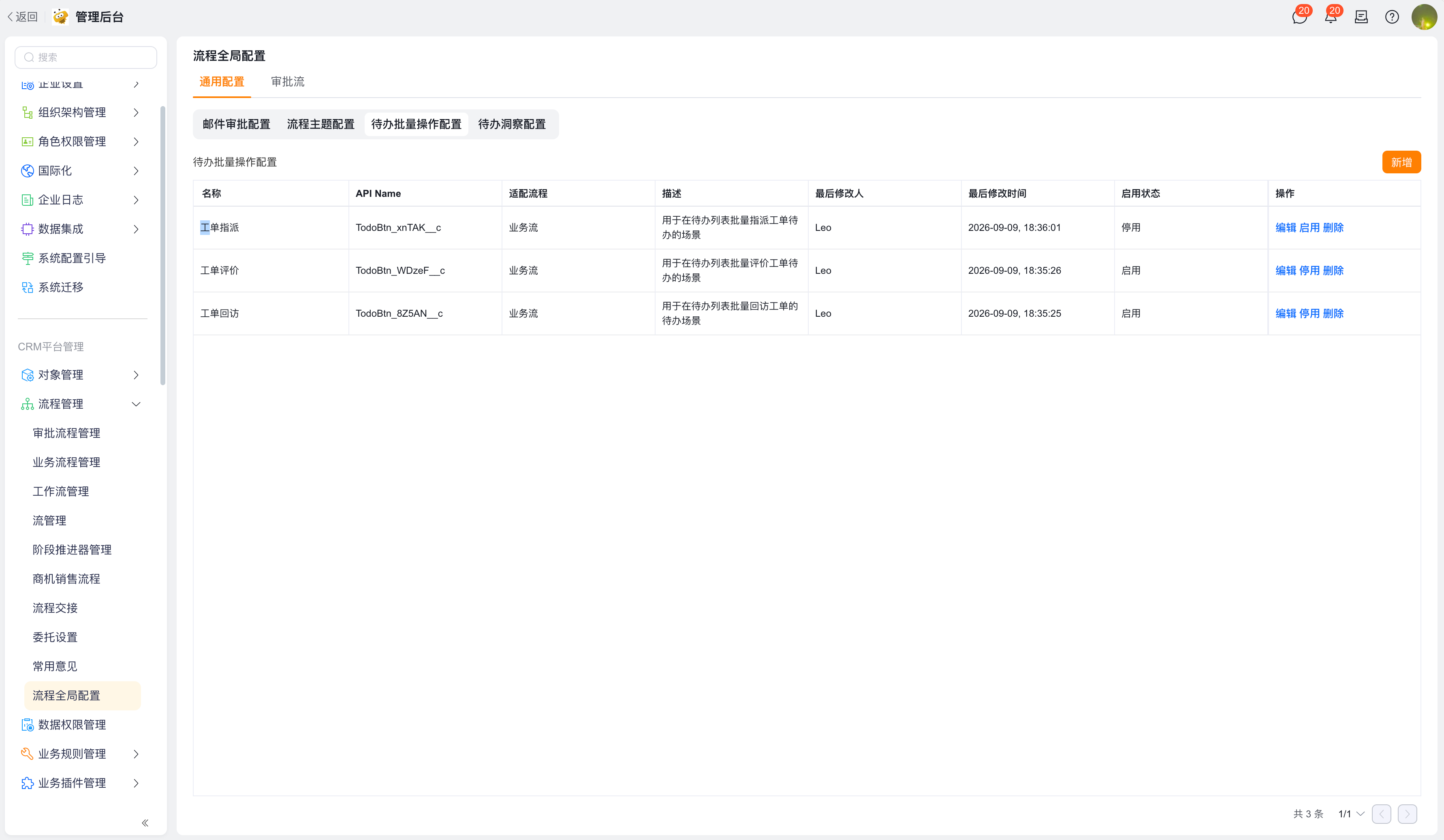
访问【管理后台】-【CRM平台管理】-【流程管理】-【流程全局配置】,选择【通用配置】-【待办批量操作配置】。
三、新增/编辑按钮
3.1 操作步骤
- 点击右上角【新增】。
- 输入按钮名称、设置API Name。
- 选择适配流程,及选择Web端、Mobile端的PWC组件。
- 配置按钮执行的APL函数,及按钮相关描述。
- 点击【确定】保存。
3.2 PWC组件
分别配置不同终端调用的自定义组件:
- Web端PWC组件:用于网页端的业务操作弹窗。
- Mobile端PWC组件:用于H5、小程序等移动端的业务操作页面。
组件可获取用户选择的待办任务,并展示自定义表单或交互内容。执行完成后,组件可回传无法处理的任务及失败原因。
3.3 执行动作
通过APL代码配置按钮的后台执行逻辑。
执行动作接收用户选择的待办数据及组件提交的信息,并根据业务规则完成批量处理。
配置内容包括:
- 函数名称
- 函数描述
- APL代码
四、待办列表操作
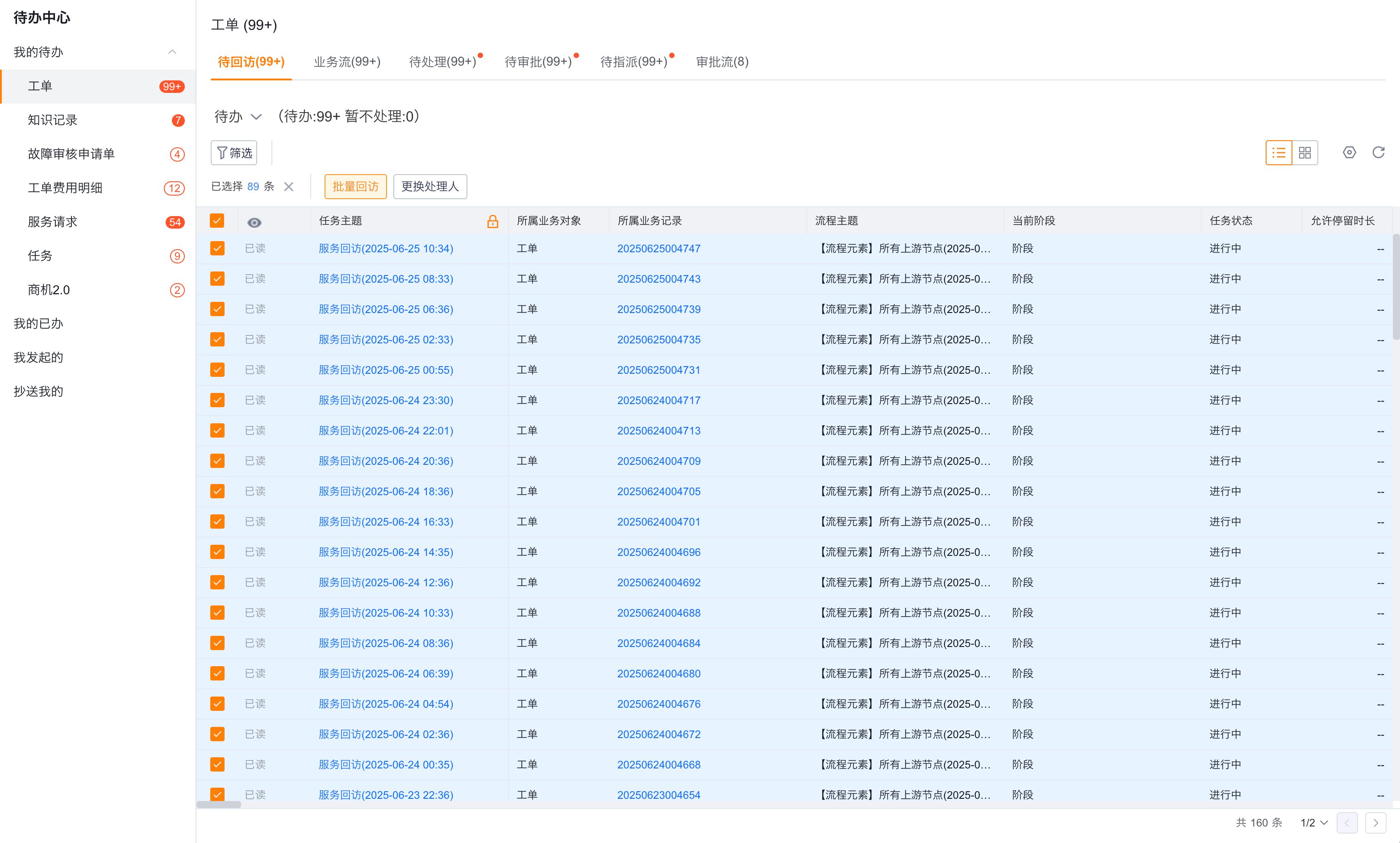
- 进入待办中心,打开对应的审批流或业务流待办列表。
- 选择单条或多条待办任务。
- 点击已配置的自定义按钮。
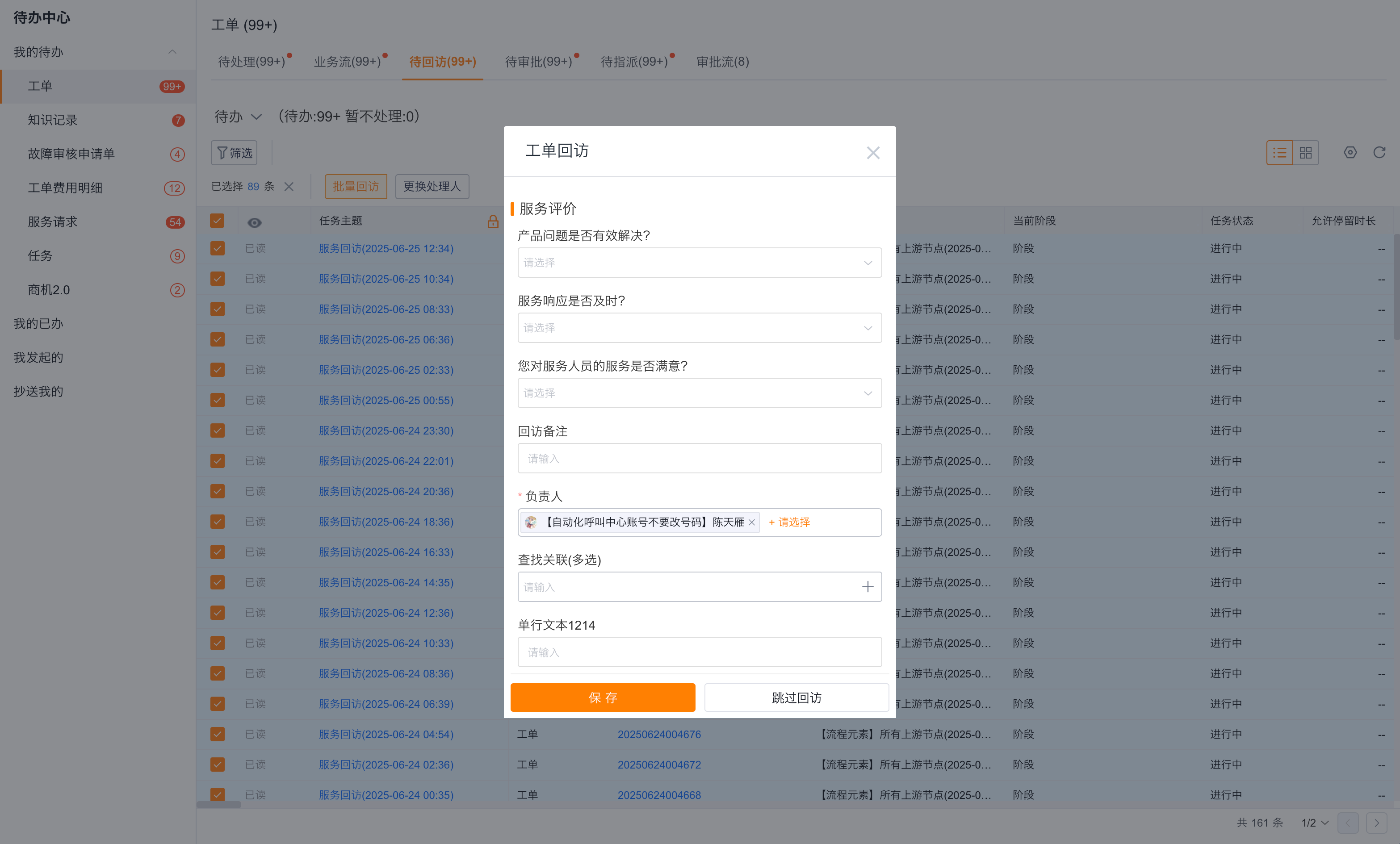
- 在业务弹窗中填写或确认处理内容。
- 提交后,系统将批量处理所选任务。
- 在批量处理进度弹窗中查看执行结果。
自定义组件可根据业务需要展示表单,例如服务评价、回访备注、负责人或关联数据等。
五、批量处理结果
提交操作后,系统展示批量处理进度及最终结果,包括:
- 待处理数量
- 处理进度
- 处理成功数量
- 处理失败数量
- 不能执行的任务及原因
部分任务不满足执行条件时,不影响其他符合条件的任务继续处理。自定义组件可回传具体的失败内容,便于用户定位并单独处理。
六、审批流批量驳回或回退示例
自定义按钮可用于获取不同审批流程、不同节点下的待办任务,并批量执行驳回或回退到上一步。
- 支持在批量处理时统一输入处理意见。
- 回退使用审批流的驳回逻辑。
- 当前节点配置了自定义表单或流程布局时,不允许驳回或回退到上一步。
- 如果上一个节点为等待节点、子流程或并行网关,当前任务回退失败。
- 如果当前节点为第一个审批节点,执行回退时,审批流程直接标记为驳回并结束。
- 批量操作完成后,系统展示每条任务的处理结果。
- 在审批意见记录中,执行驳回或回退的当前节点标记为【驳回】。