1. ShareAgent入口配置
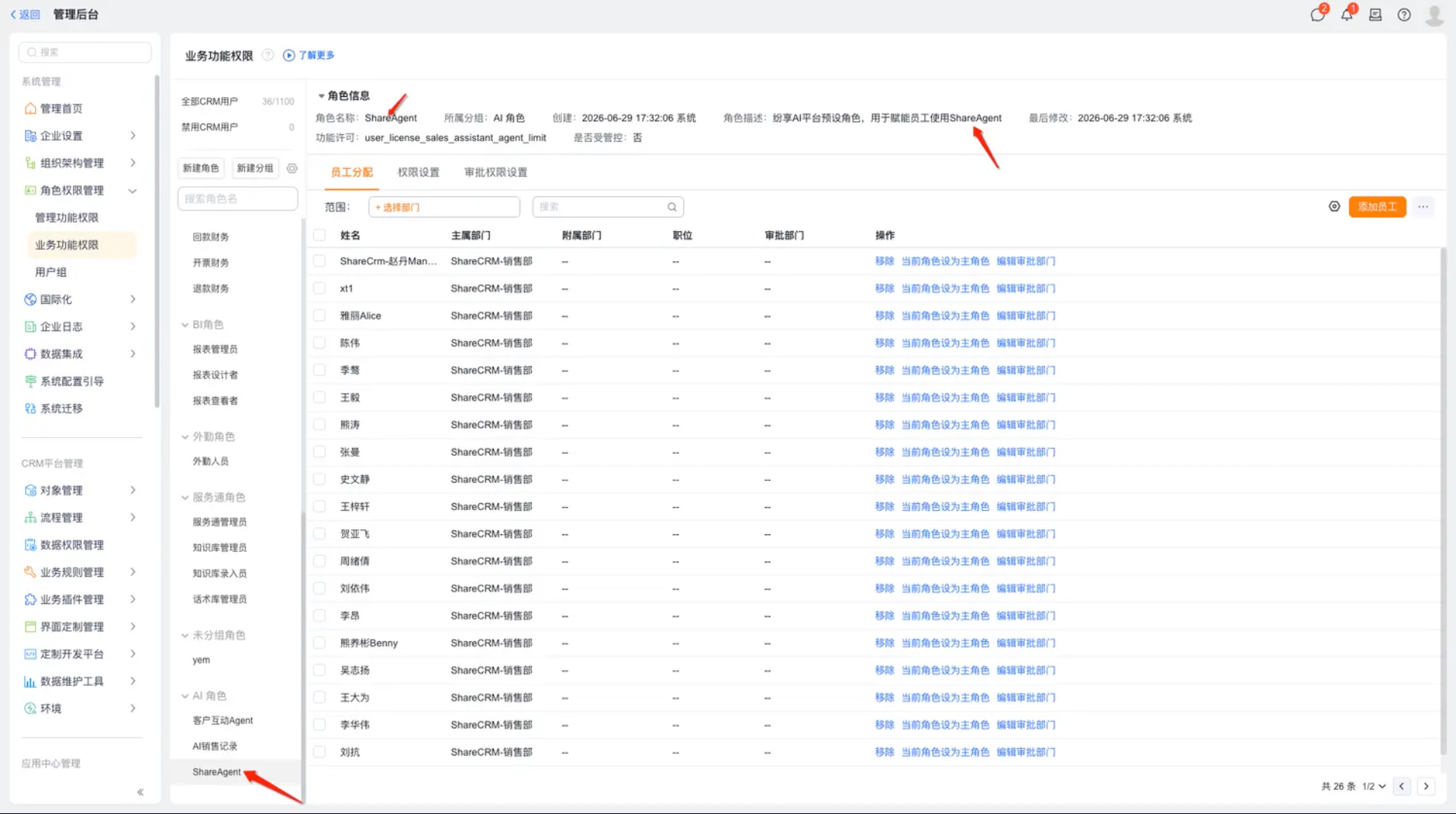
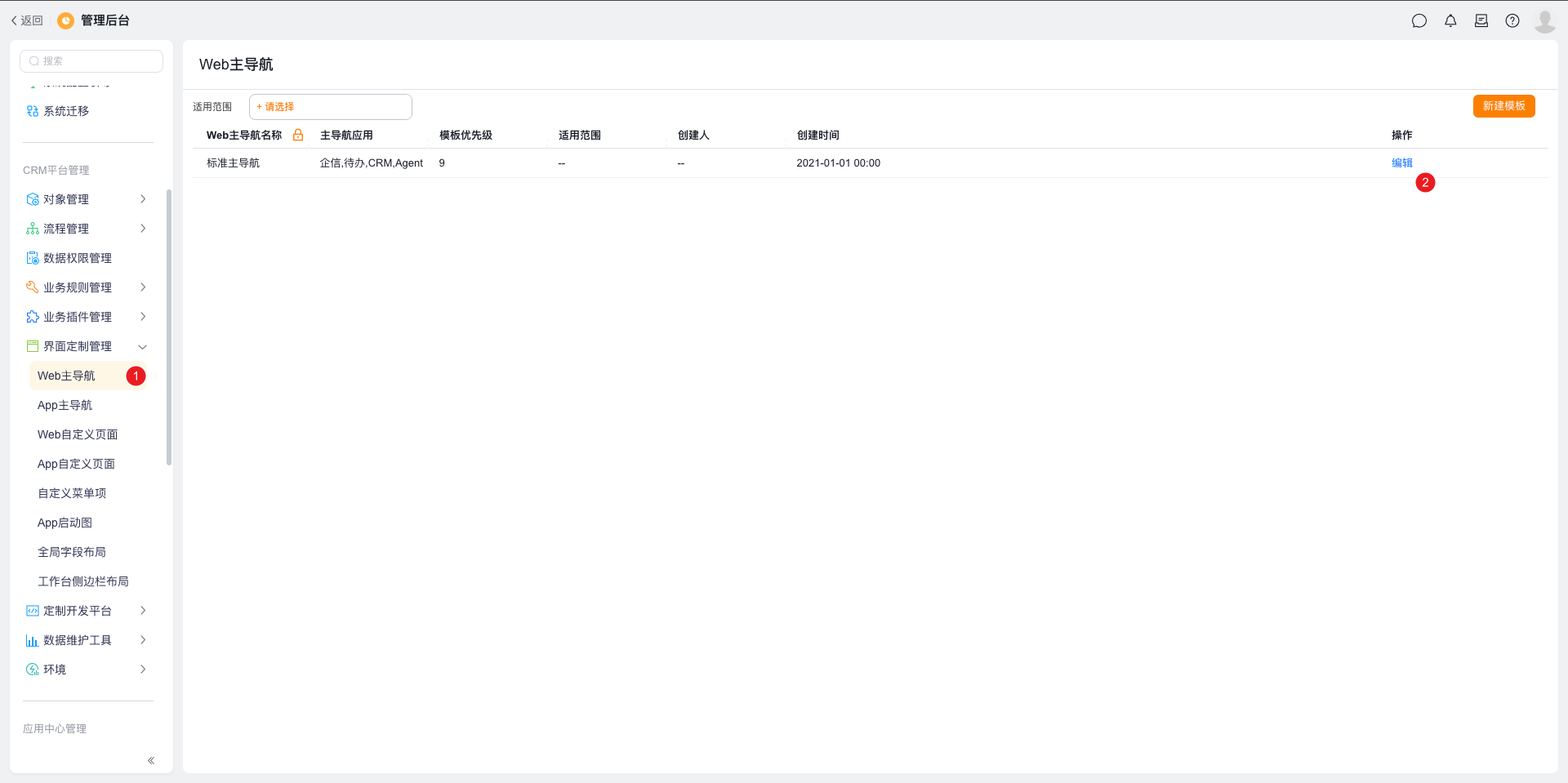
第一步,【企业管理员做】在业务功能权限中找到ShareAgent角色(原销售助理Agent),添加人员
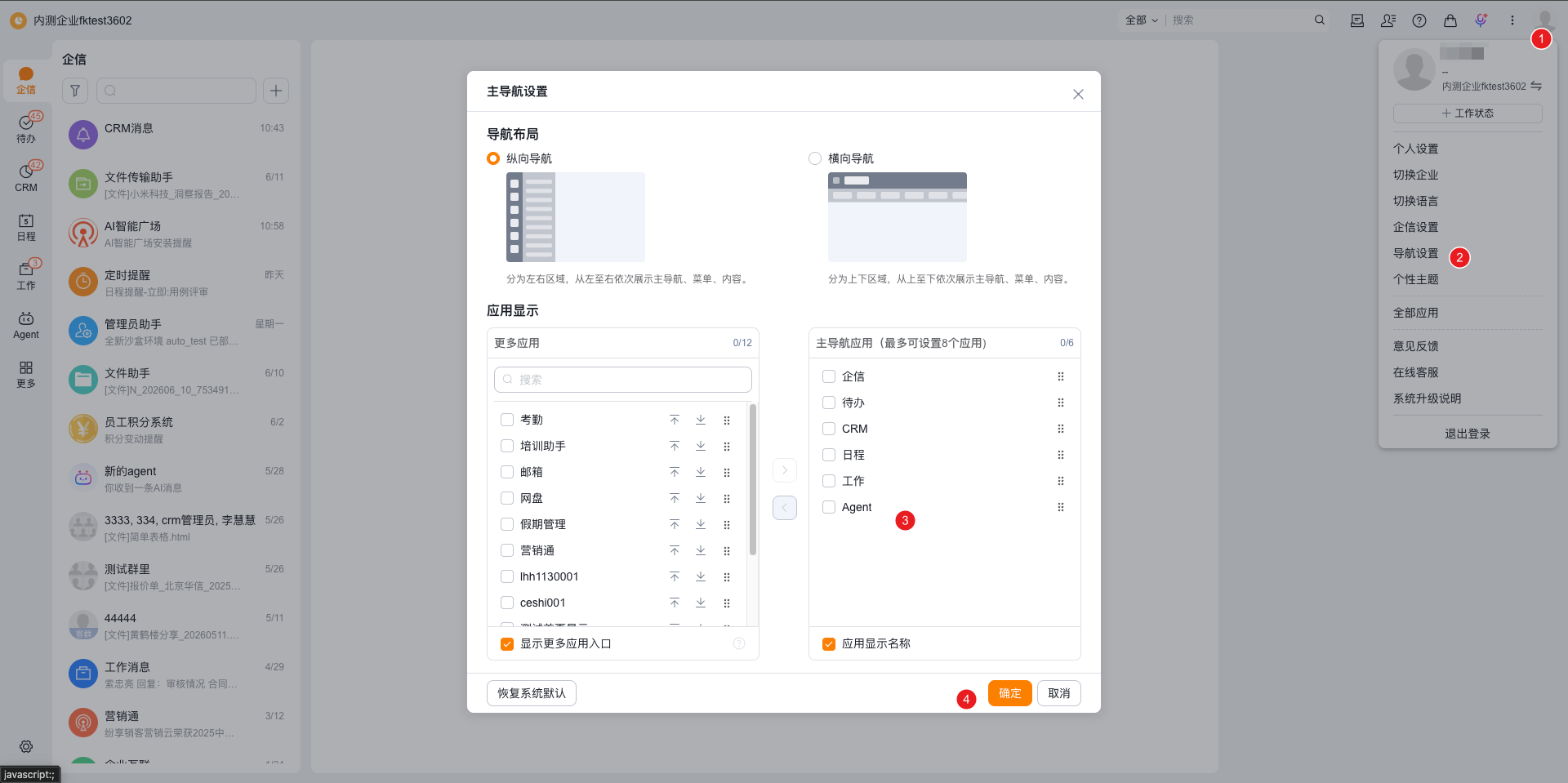
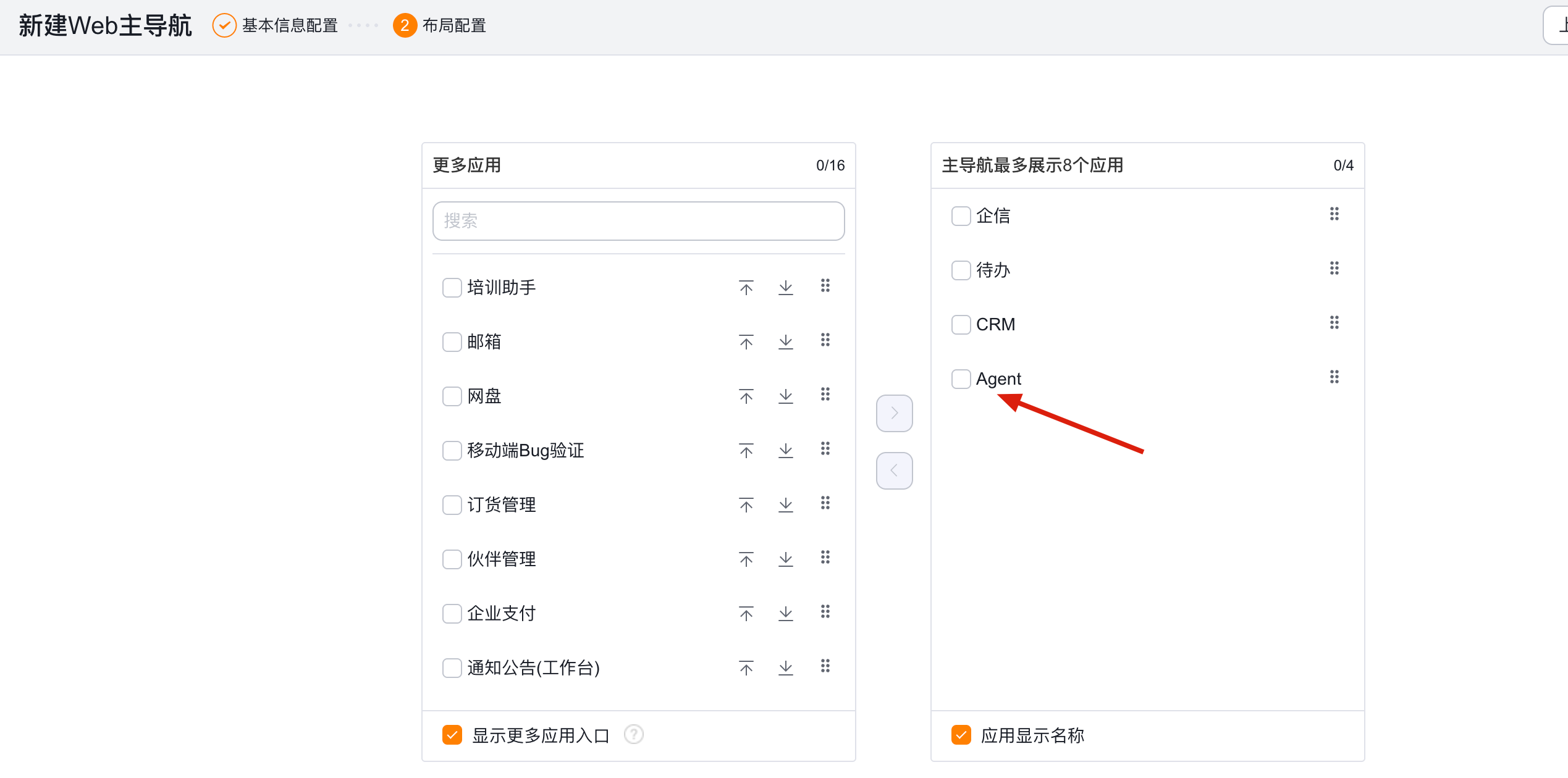
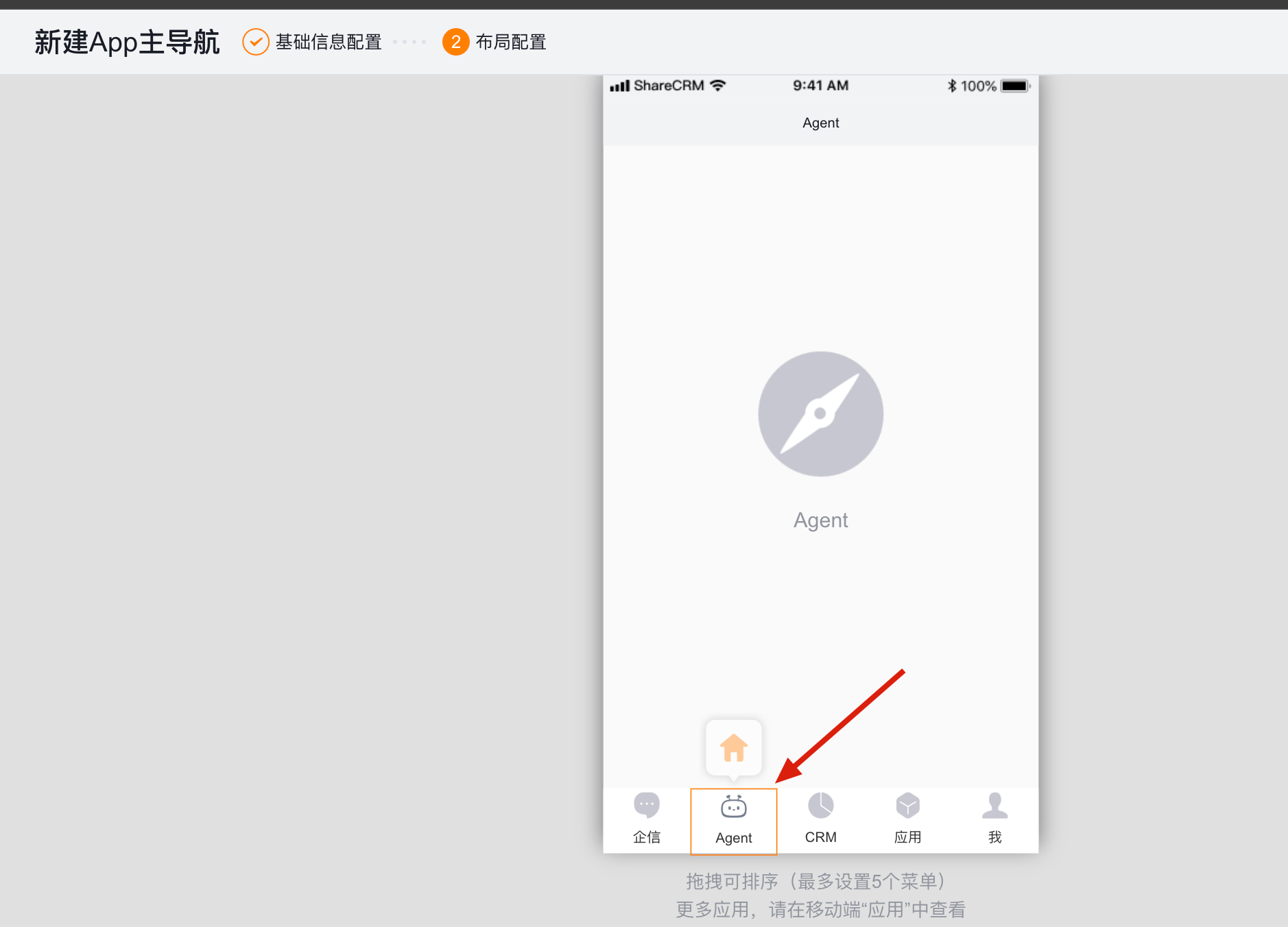
第二步,ShareAgent 配置到主导航
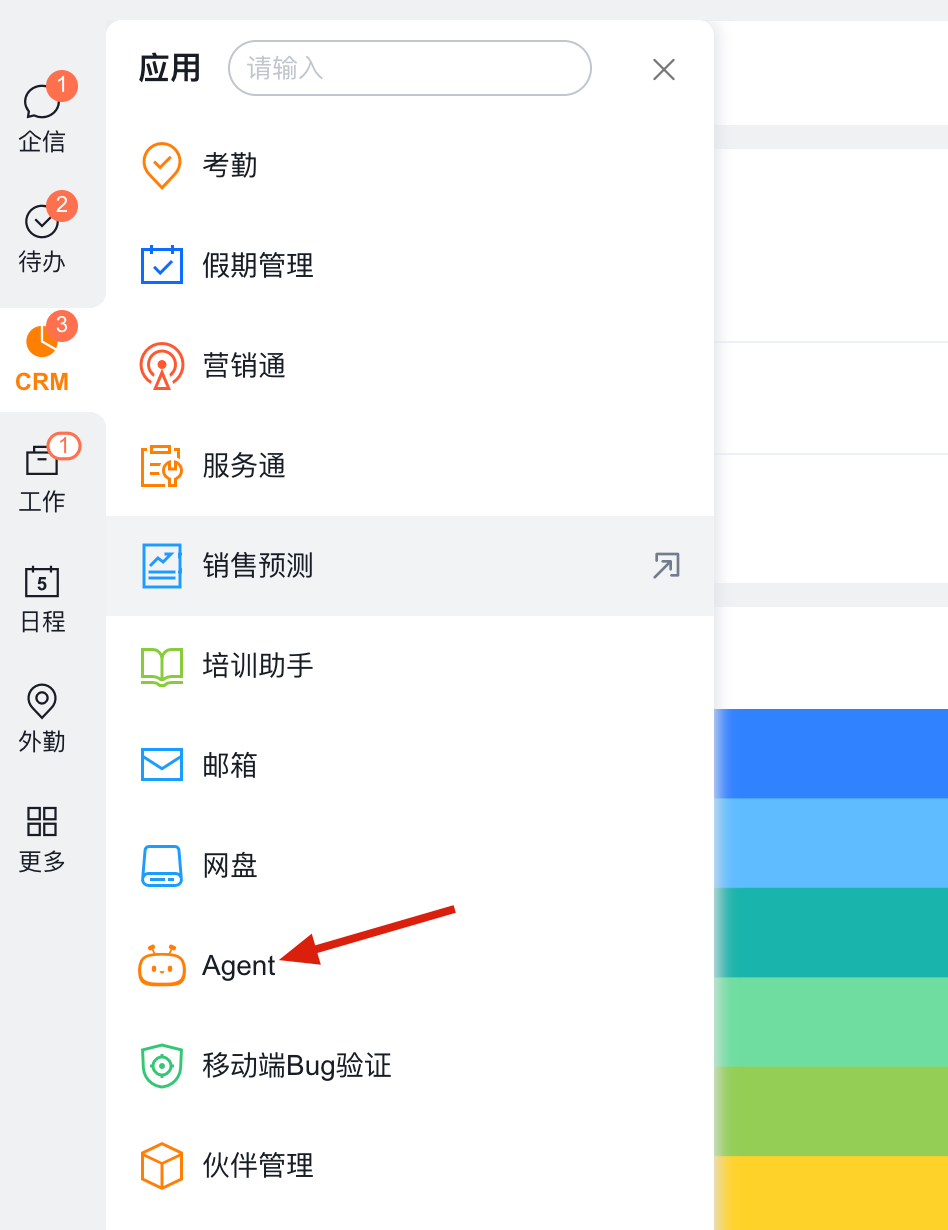
【用户做】有权限的人员可以在web端主导航-更多中看到Agent入口
2. 界面总览与工作机制
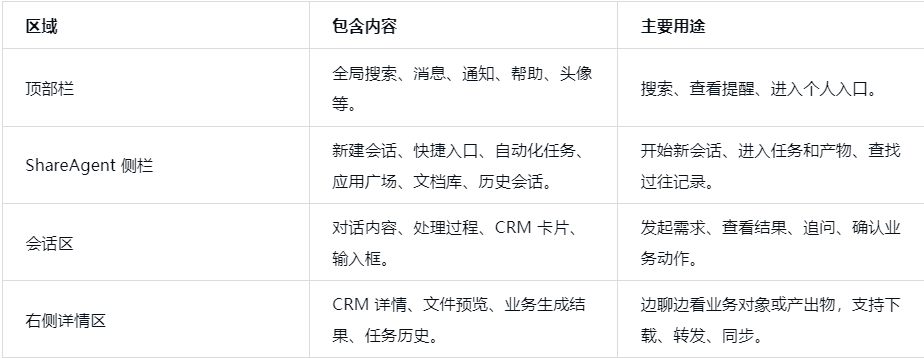
2.1 界面总览
ShareAgent 前台界面可理解为“左侧入口 + 中间会话 + 右侧详情”的工作台。左侧用于开始任务和查找历史,中间用于对话与确认,右侧用于查看 CRM 对象、生成文件和任务结果。
2.2 输入框与模式选择
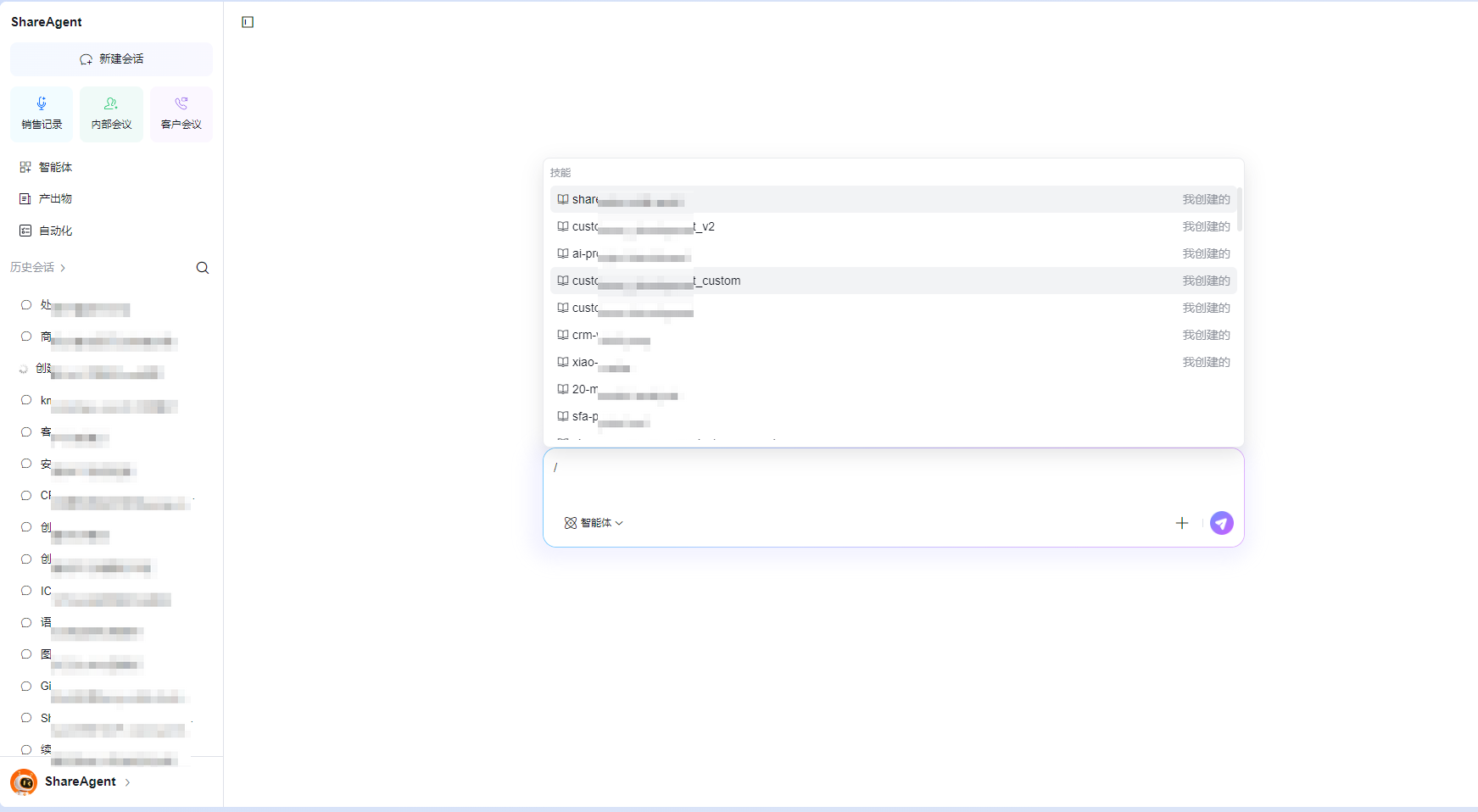
- 输入框用于输入自然语言需求,也可以上传文件、语音输入(移动端)或通过 / 选择 Skill。
- 指定Skill模式,在输入框中输入“/”,随即弹出可用的Skill列表,选择后即可使用。列表展示用户自己创建的Skill及系统管理员在后台绑定ShareAgent的Skill
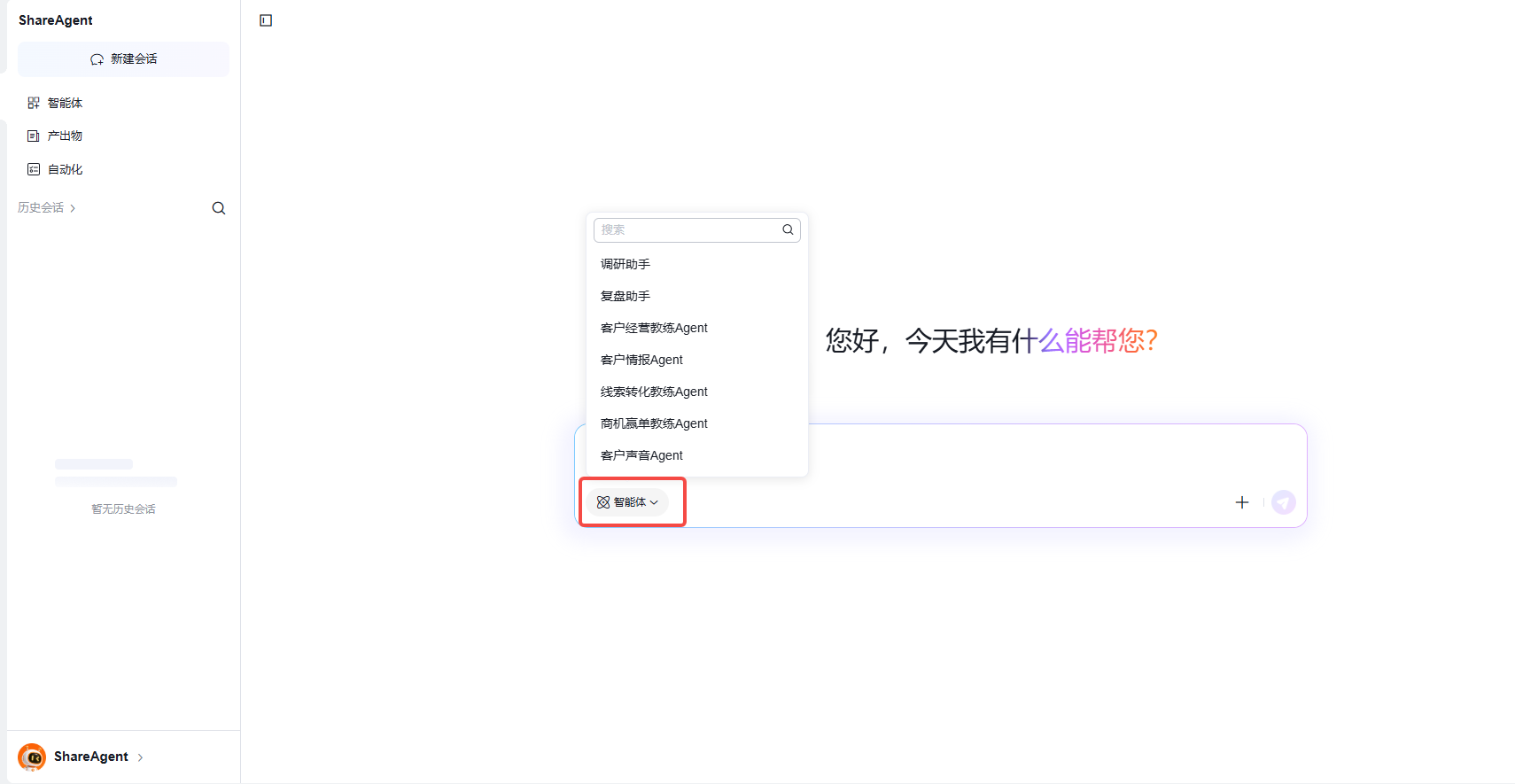
指定智能体模式适合明确调用某类 SubAgent,例如销售助手、会议助手、BI 助手或知识库助手。
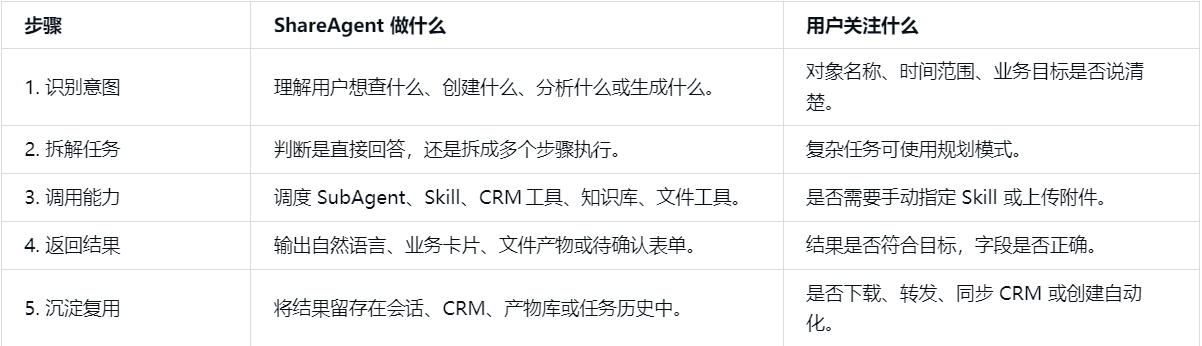
2.3 工作机制
3. 快速上手
3.1 跑通一次基础会话
- 进入 ShareAgent,点击“新建会话”。
- 在输入框中输入一个明确需求,例如“帮我生成xx客户的客户简报”。
- 点击发送,等待 ShareAgent 识别意图并处理。
- 查看返回的客户卡片、分析结果或文件产物。
- 如涉及写入 CRM,先检查字段,再点击“新建”“保存”或“取消”。
- 执行结束后,继续追问,例如“把重点改成明天拜访要问的问题”。
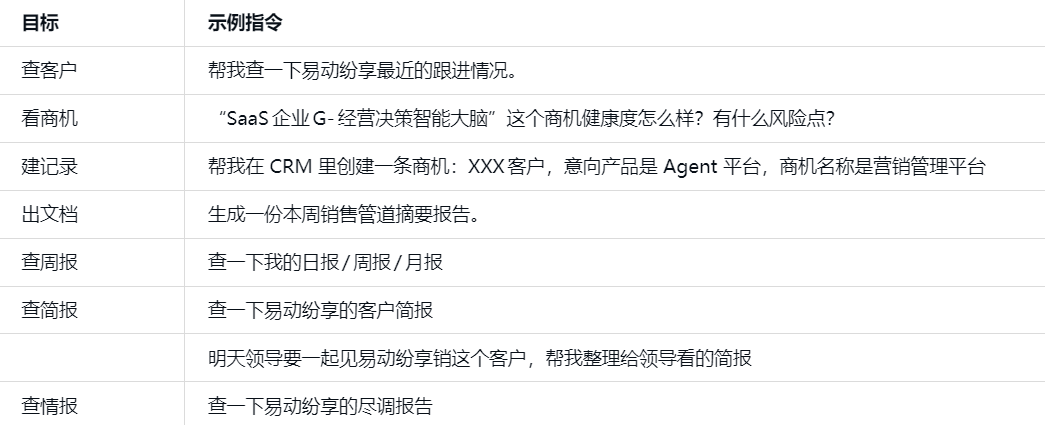
3.2 第一次推荐尝试的指令
快速上手口诀 说清楚“对象 + 目标 + 输出形式 + 后续动作”。例如:帮我为某客户生成一份 PDF 客户简报,。
4. 基础配置
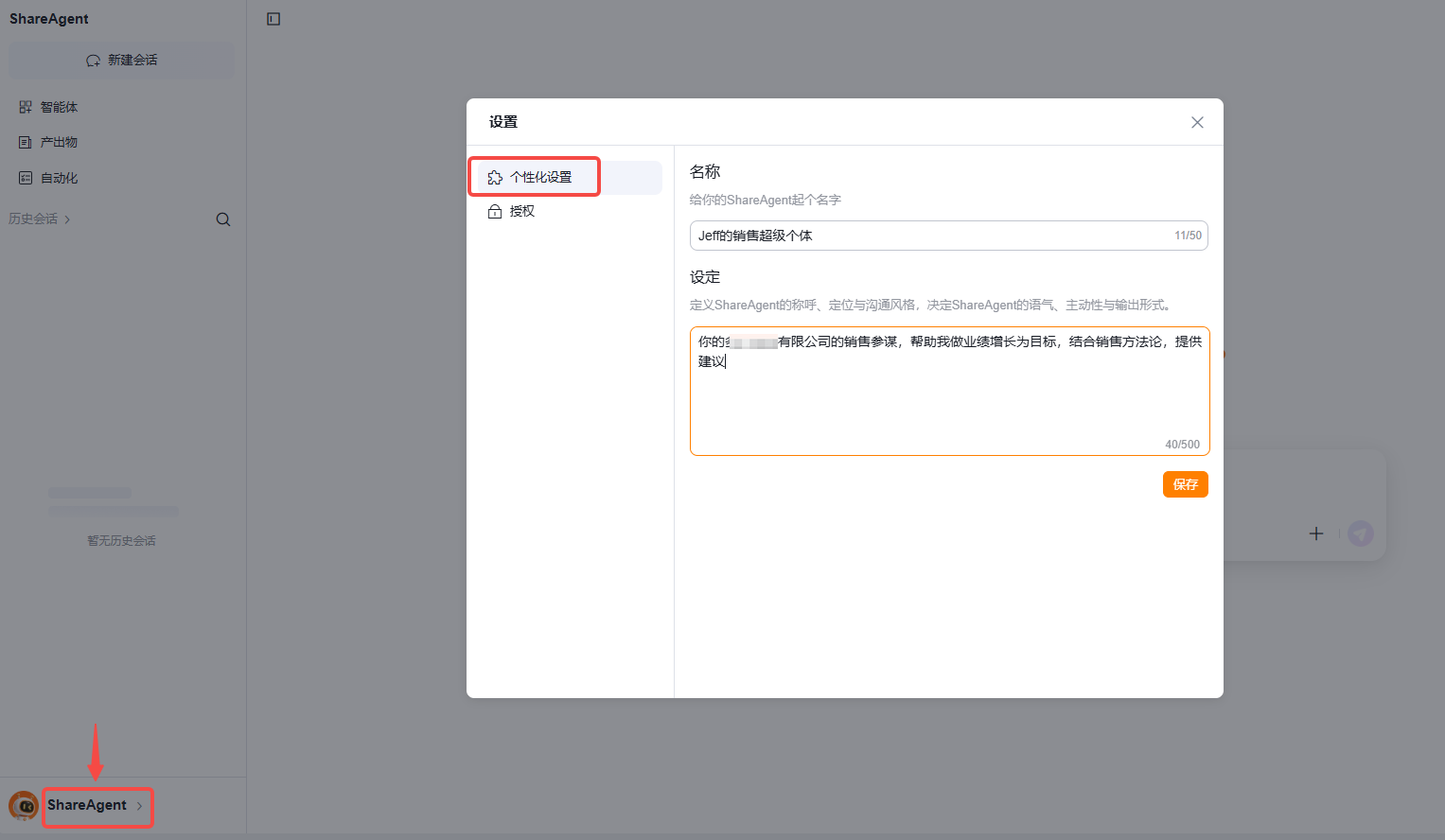
4.1 个性化设置
个性化设置用于定义 ShareAgent 的名称、称呼、定位、沟通风格、语气、主动性和输出形式。配置后,ShareAgent 在回答、追问和生成内容时会更贴近用户的工作习惯。
- 名称:为你的 ShareAgent 设置一个易识别的名字。
- 设定:描述你希望它扮演的角色、沟通风格和输出偏好。
- 建议写法:说明你的岗位、常处理的业务、喜欢的回答长度和格式。
4.2 用量查看
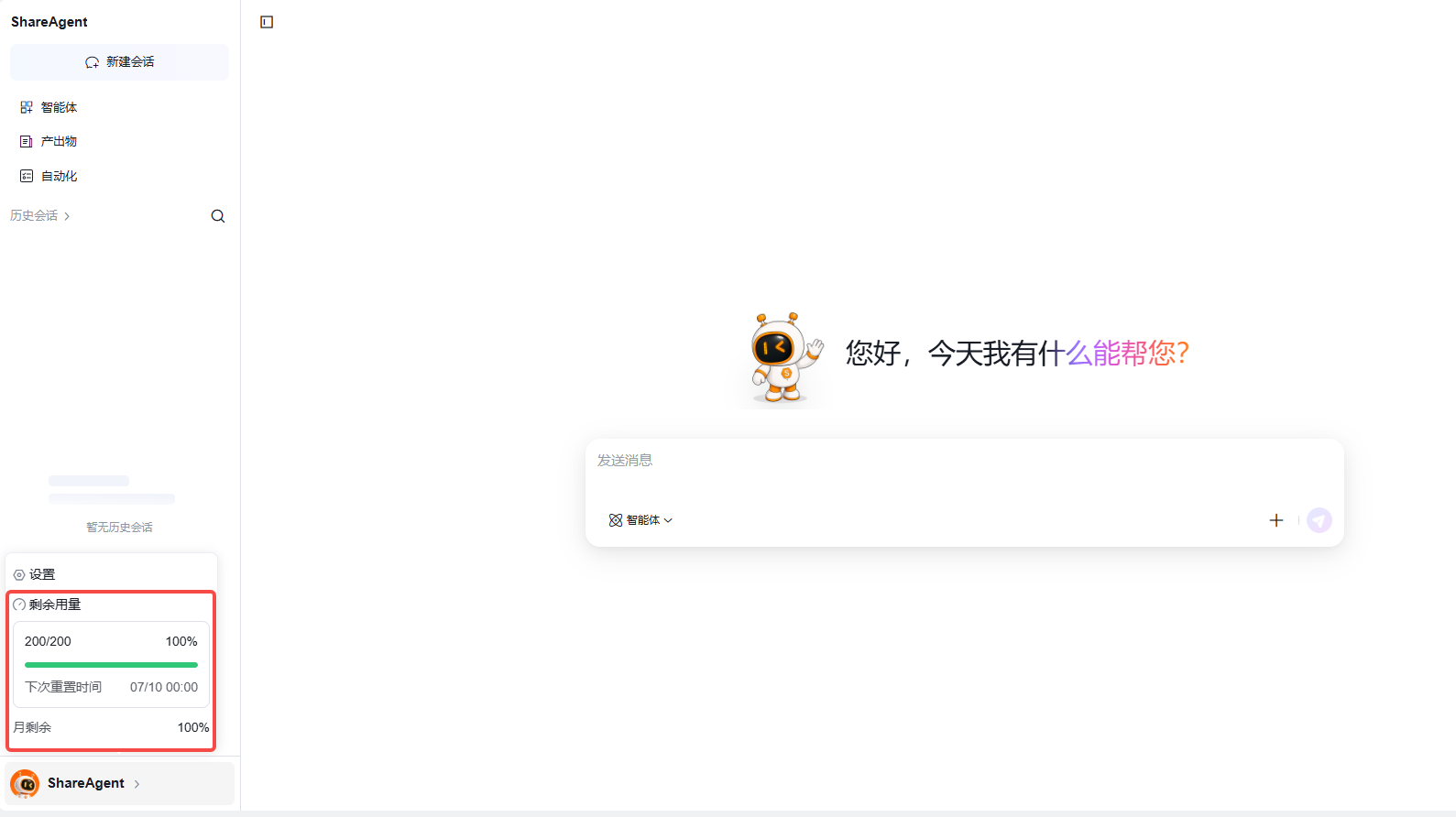
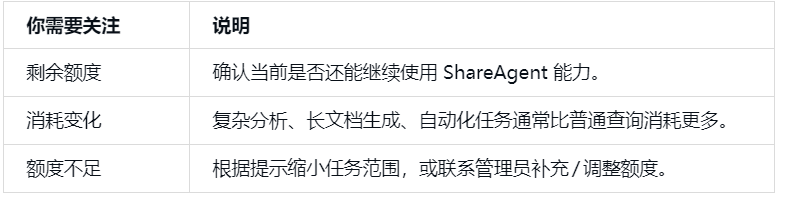
用量查看用于了解当前剩余额度和消耗情况。使用复杂任务、文档生成、自动化任务或较多文件处理时,可能消耗更多额度。若额度不足,应根据系统提示减少任务范围或联系管理员处理。
4.3 个人知识空间(已规划,即将上线)
- 进入设置中的“个人知识空间”。
- 开启个人知识空间。
- 选择可用知识库,例如“我的知识”。
- 切换到“本地文档”,点击“本地上传”。
- 添加文件并确认上传,后续会话可结合这些资料回答。
4.4 记忆管理
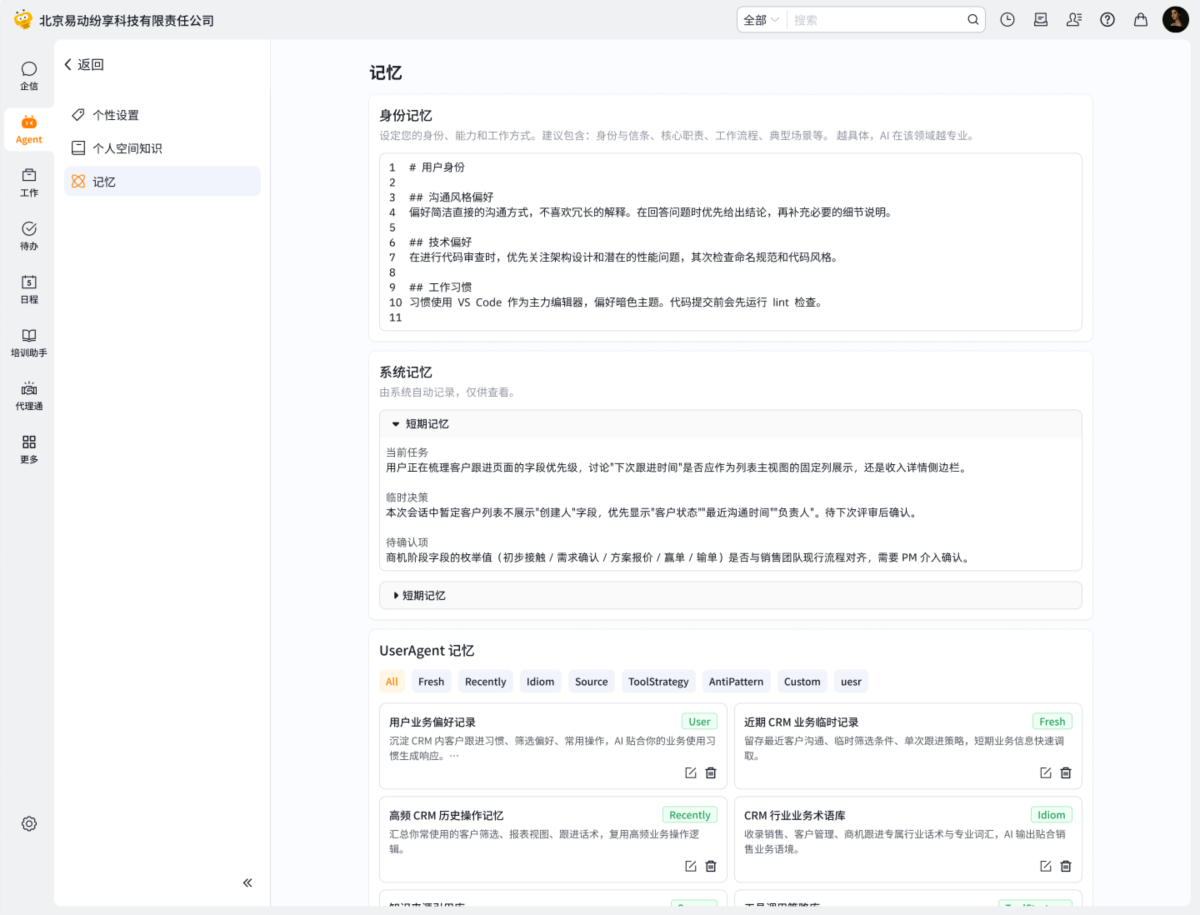
- 记忆用于让 ShareAgent 持续理解用户身份、偏好和近期任务。常见记忆包括身份记忆、系统记忆和 UserAgent 记忆。用户可以查看、编辑或删除部分记忆,避免过期偏好影响结果。
- 身份记忆:岗位、工作方式、沟通偏好。
- 系统记忆:当前任务、短期上下文、长期沉淀信息。
- UserAgent 记忆:业务偏好、工具策略、常用术语和近期临时记录。