
从已适配的入口创建任务,并在工作台查看、执行和反馈任务。
开始之前
- 企业已开通任务对象化灰度能力。
- 你的角色拥有任务 新建 权限。
- 管理员已为你的角色分配可用的业务类型和新建编辑页布局。
[!NOTE]
如果没有任务新建权限,工作圈顶部不显示任务新建按钮。
选择正确入口
当前任务表单适用于:
- 工作圈顶部任务入口。
- 新动态入口。
对象列表页当前不能配置任务对象。Feed 详情页“设为任务”、企信发任务和任务组件仍可能打开原任务表单,不属于本文说明范围。
创建任务
- 在 工作圈 顶部或 新动态 中,点击任务入口。
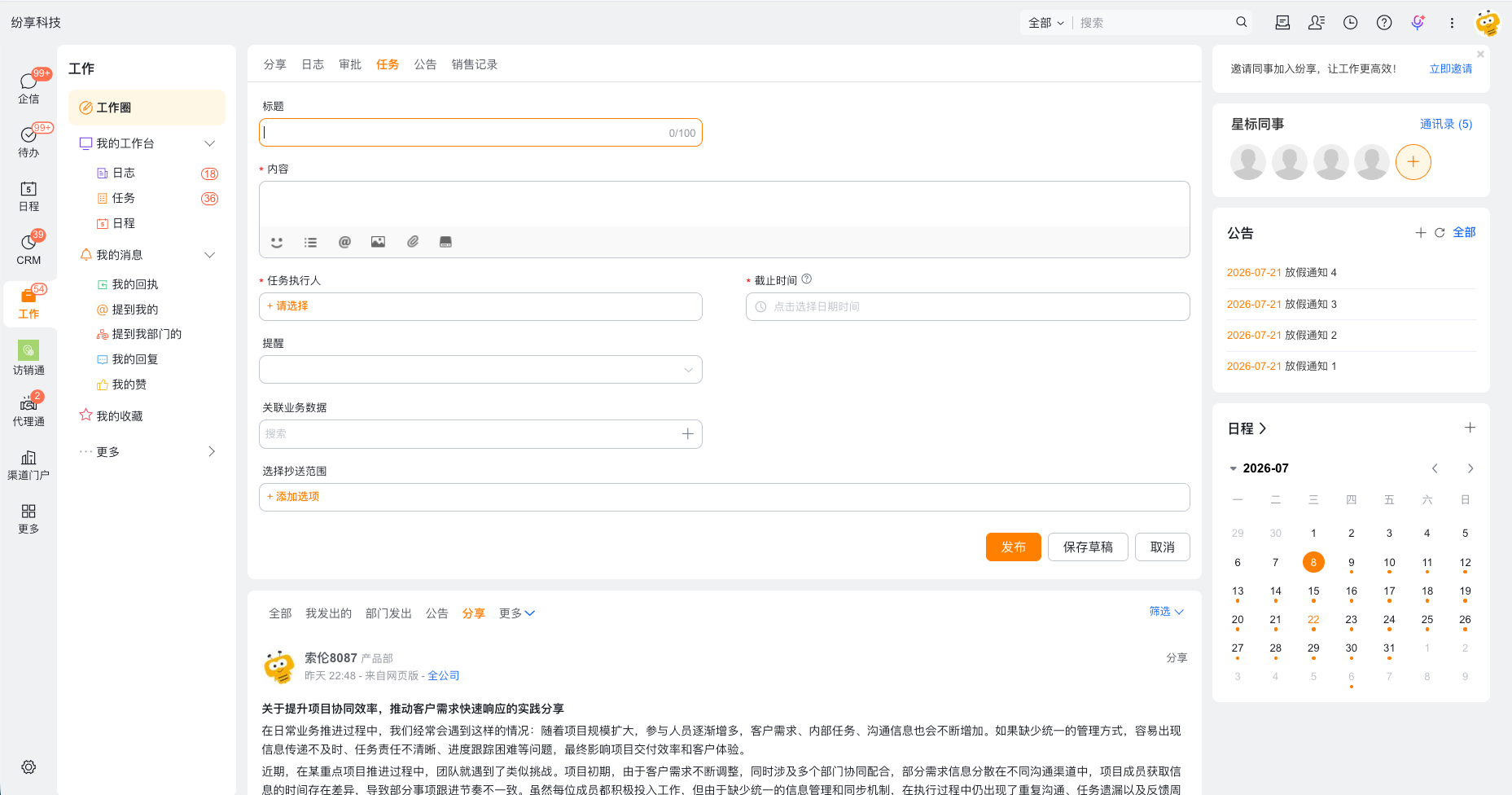
- 根据页面显示的业务类型和布局填写任务信息。
- 检查执行人、截止时间、提醒和关联业务数据。
- 选择 发布、保存草稿 或 取消。
填写任务字段
页面实际显示的字段由管理员配置的布局决定。常用预设字段如下:
| 字段 | 填写说明 | 当前限制 |
|---|---|---|
| 标题 | 输入任务名称 | 单行文本字段 |
| 内容 | 说明工作要求和交付内容 | 使用协同富文本 1.0,暂不支持话题 |
| 执行人 | 选择负责完成任务的人员 | 支持人员多选,不支持选择群组 |
| 截止时间 | 设置任务应完成的时间 | 日期时间字段 |
| 提醒 | 按页面能力设置任务提醒 | 是否显示由布局决定 |
| 关联业务数据 | 关联客户、商机等 CRM 业务数据 | 可选对象范围以页面配置为准 |
管理员还可以在任务对象中添加自定义字段,因此不同企业、角色和业务类型看到的表单可能不同。
发布或保存草稿
- 点击 发布,提交当前任务。
- 点击 保存草稿,保留当前填写内容,稍后继续处理。
- 点击 取消,退出当前新建操作。
Web 端和 App 均支持保存任务草稿。
发布后,应在当前入口或企业提供的任务查看入口确认任务已生成,并检查执行人、截止时间和关联业务数据是否正确。
查看任务
进入 工作台 > 任务,可以查看和处理:
- 我执行的任务:分配给当前用户执行的任务。
- 我发起的任务:由当前用户创建并分派的任务。
打开目标任务后,可以查看任务字段、当前处理情况和页面提供的操作。
完成或拒绝任务
执行人可以处理分配给自己的任务:
完成任务
- 进入 工作台 > 任务,打开需要处理的任务。
- 点击 完成。
- 填写完成说明。
- 确认提交。
拒绝任务
- 打开尚未完成的任务。
- 点击 拒绝。
- 按页面要求填写说明并确认。
拒绝后,任务创建人可以在“我发起的任务”中查看处理结果,并根据实际情况继续处理。
要求重做或点评任务
任务创建人可以在 工作台 > 任务 > 我发起的任务 中查看执行结果:
- 执行结果不符合要求时,点击 重做任务,将任务重新交给执行人处理。
- 确认执行结果后,可以进行点评或评分。
执行人收到重做任务后,需要重新完成任务并提交完成说明。
终端差异
| 终端 | 当前支持范围 |
|---|---|
| Web | 支持当前任务能力 |
| App | 支持当前任务能力 |
| H5 | 当前不支持发布任务 |
看不到任务入口
依次确认以下条件:
- 企业是否已开通任务对象化灰度。
- 当前入口是否为工作圈顶部或新动态。
- 当前角色是否拥有任务新建权限。
- 管理员是否已为当前角色分配业务类型和布局。
如果可以创建任务但无法查看或处理,请进入 工作台 > 任务,并检查当前任务属于“我执行的任务”还是“我发起的任务”。