
在对象详情页嵌入 AI Chat,让业务人员在处理数据的同时获得指定 AI Agent 的实时帮助。
概述
AI Chat 组件将 AI Agent 对话能力嵌入对象详情页。用户无需离开当前业务页面,即可基于当前对象数据查询历史信息、获取推荐话术、产品建议或其他业务辅助。
开始之前
- 企业已购买并启用 AI License。
- 您拥有对象详情页布局的配置权限。
- 已在 后台管理 → AI 平台管理 中创建并启用目标 AI Agent。
- 已确认 Agent 的数据范围、知识来源和动作权限符合目标用户的使用范围。
操作一:在详情页布局中添加 AI Chat
1. 进入详情页布局
进入 后台管理 → 对象管理,选择目标对象,打开需要配置的详情页布局。
2. 添加组件
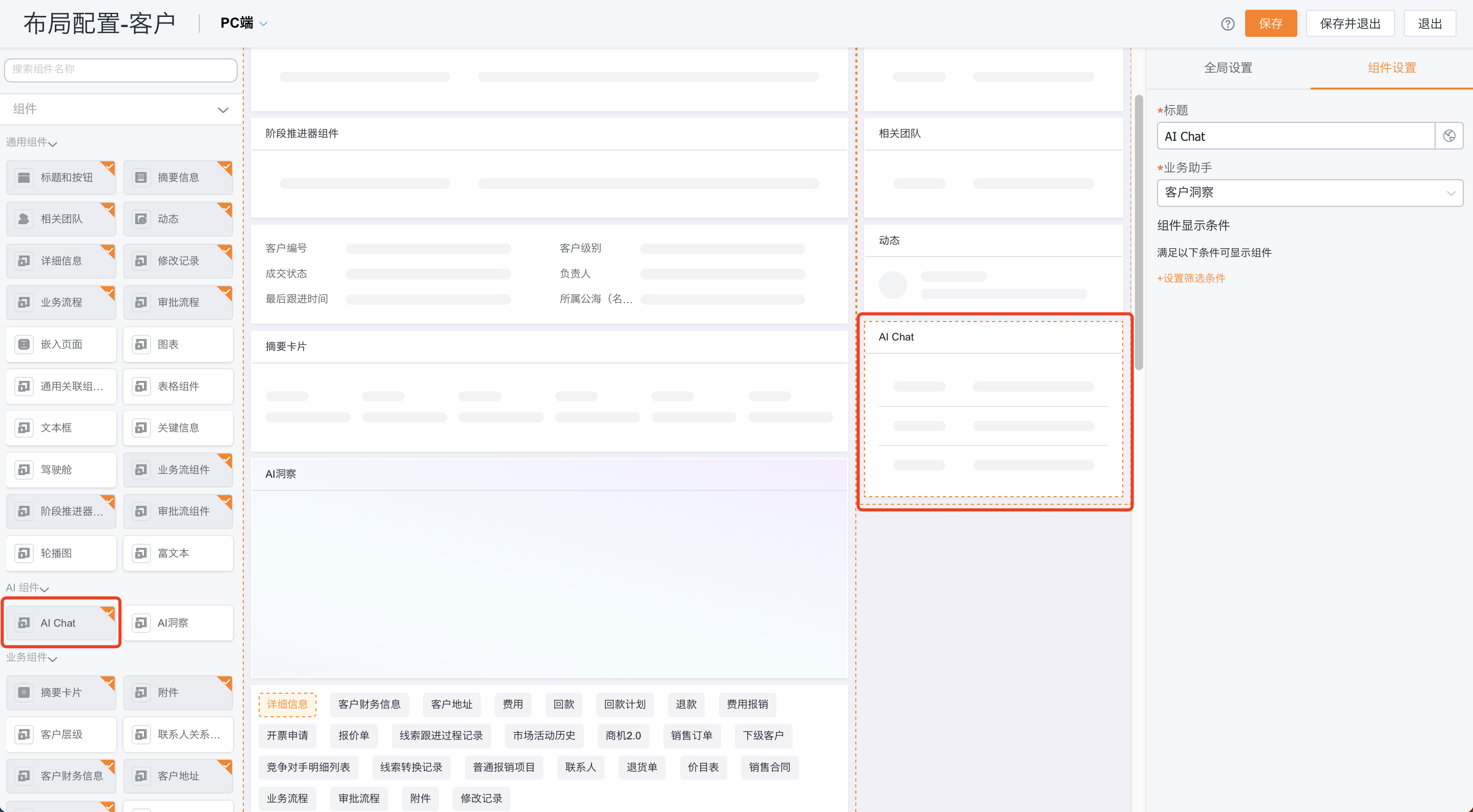
在布局设计器中找到 AI Chat,将组件拖入目标位置。
3. 绑定 AI Agent
在右侧属性面板中选择该组件使用的 AI Agent。前台对话将按照所选 Agent 的场景、知识和动作配置运行。
4. 设置显示条件
按业务需要配置组件的显示或隐藏条件,使 AI Chat 只在适用的数据状态、业务类型或用户范围内出现。
[!IMPORTANT]
显示条件只控制组件是否展示,不会扩大用户原有的数据权限、字段权限或 Agent 权限。
5. 保存并发布布局
保存详情页布局并发布,使配置对目标用户生效。
操作二:在前台使用 AI Chat
1. 打开对象详情页
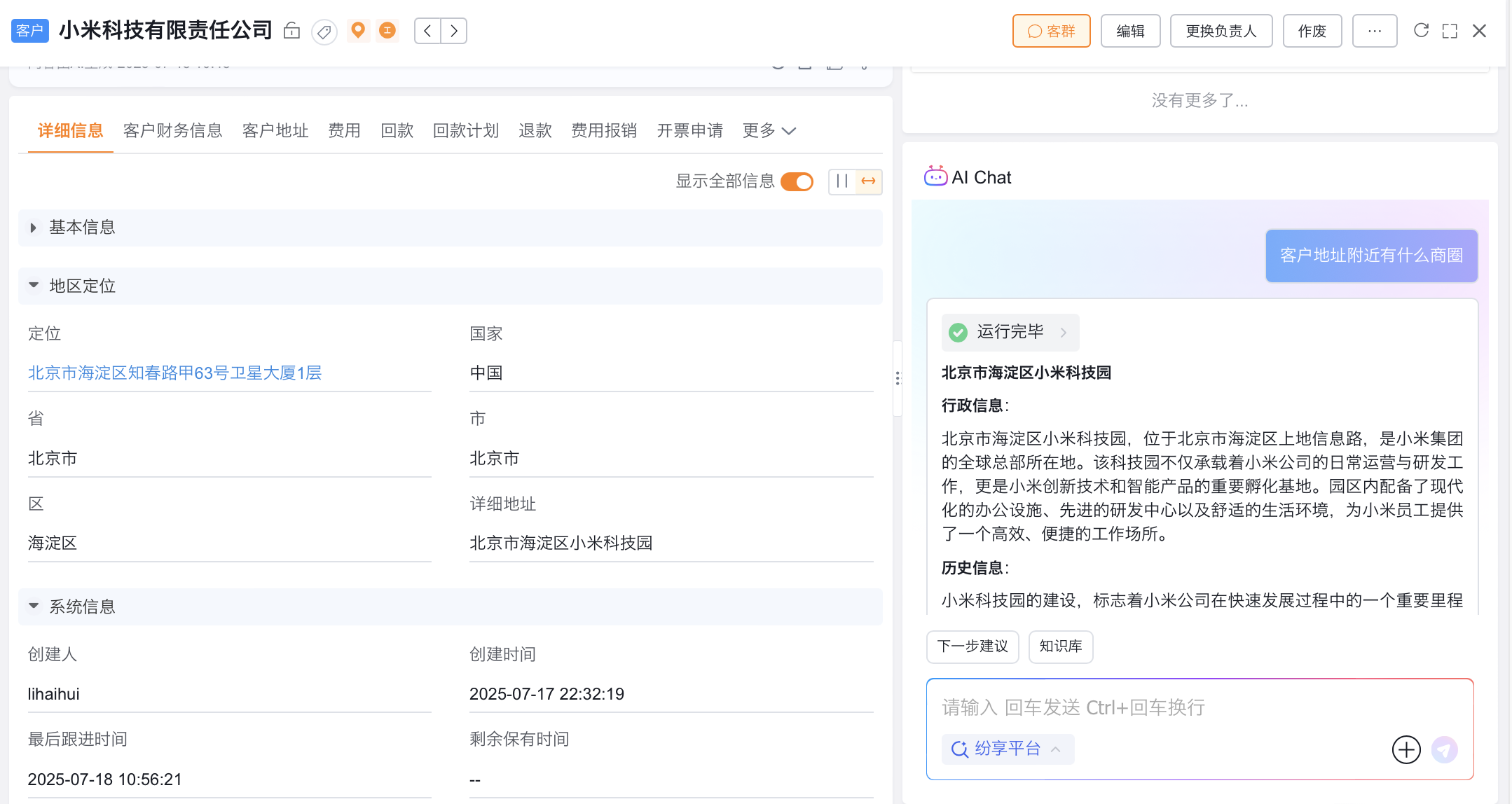
进入一条目标对象数据的详情页,找到 AI Chat 组件。
2. 输入问题
在输入框中描述需要 AI 协助的事项,例如查询客户历史记录、生成跟进建议或推荐沟通话术。
3. 查看并继续对话
AI Agent 返回结果后,可继续补充问题或根据上下文追问。业务页面保持可见,便于边查看数据边使用 AI。
[!NOTE]
AI 返回内容应作为业务辅助信息使用。涉及价格、合同、承诺或关键决策时,请结合原始业务数据进行人工确认。
预期结果与验证
配置完成并发布后,请验证:
- AI Chat 组件出现在正确的详情页位置。
- 显示条件成立时展示,不成立时隐藏。
- 对话使用的是配置中绑定的 AI Agent。
- Agent 只能读取当前用户有权访问的数据和知识内容。
- 用户可在不离开业务详情页的情况下完成多轮对话。
常见问题
| 问题 | 排查建议 |
|---|---|
| 找不到 AI Chat 组件 | 确认企业已购买 AI License,并检查布局配置权限 |
| 没有可绑定的 Agent | 在 AI 平台管理中创建、配置并启用 Agent |
| 前台不显示组件 | 检查布局是否已发布、显示条件是否满足、用户是否命中该布局 |
| Agent 无法查询所需信息 | 检查 Agent 的知识来源、场景、对象数据范围和用户权限 |
| 回答与当前业务不符 | 确认绑定的 Agent 正确,并优化 Agent 场景、提示词或知识内容 |