
如何配置使用 AI 产物组件
在对象详情页集中展示和管理 Agent 生成的客户洞察、拜访纪要、跟进计划等 AI 产物,并保留产物的生成来源。
概述
AI 产物组件用于将 Agent 对话中生成的 HTML、Word、Excel、PDF、图片等产物关联到客户、商机、联系人或其他业务对象。用户可以在对象详情页直接查看相关产物,并按配置执行下载、取消关联、转发或全屏查看等操作。
一个 AI 产物可以关联多条对象数据,一条对象数据也可以关联多个 AI 产物。取消关联只会解除当前对象数据与产物的关系,不会删除 AI 产物本身。
开始之前
- 企业已购买并启用相应的 AI 能力。
- 您拥有目标对象详情页布局的配置和发布权限。
- 目标对象已开放 AI 产物组件,且当前用户拥有 AI 产物的相关对象数据查看权限。
- 已通过 Agent 生成可用的 AI 产物;如需从前台选择产物,产物库中已有可关联内容。
- 已明确组件的展示位置、可见条件、溯源信息和操作按钮范围。
操作一:在详情页布局中添加 AI 产物组件
1. 进入对象详情页布局
进入 后台管理 → 对象管理,选择目标对象,打开需要配置的详情页布局。
2. 添加组件
在布局设计器的 AI 组件 中找到 AI 产物,将组件拖入详情页主区域、右侧栏或页签容器中的目标位置。
3. 配置组件属性
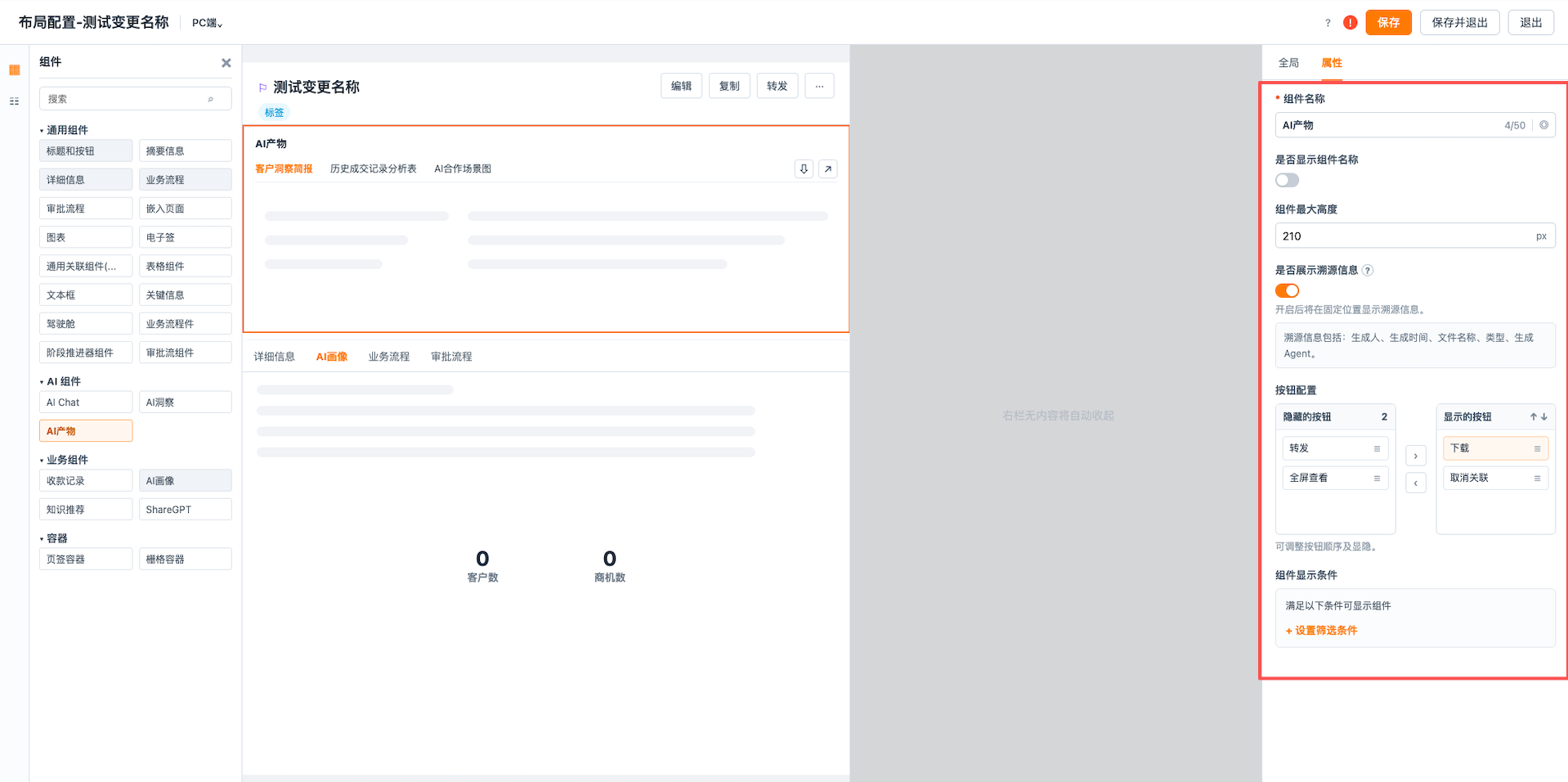
在右侧属性面板中按业务需要设置:
- 组件名称:默认为“AI 产物”,可修改为更具体的业务名称。
- 是否显示组件名称:控制前台是否展示组件标题。
- 组件最大高度:限制组件在详情页中占用的空间;内容较多时可在组件内滚动查看。
- 是否展示溯源信息:开启后显示生成人、生成时间、文件名称、类型和生成 Agent 等信息。
- 按钮配置:设置下载、取消关联、转发、全屏查看等按钮的显隐和排列顺序。
- 组件显示条件:按数据状态、业务类型等条件控制组件是否展示。
[!IMPORTANT]
布局和显示条件只控制组件入口。用户能否查看产物,还受对象数据权限、AI 产物相关对象数据权限和组件配置共同约束。
4. 保存并发布布局
保存并发布详情页布局,使配置对命中该布局的用户生效。
操作二:选择合适的展示位置
AI 产物组件可根据页面空间放置在不同区域:
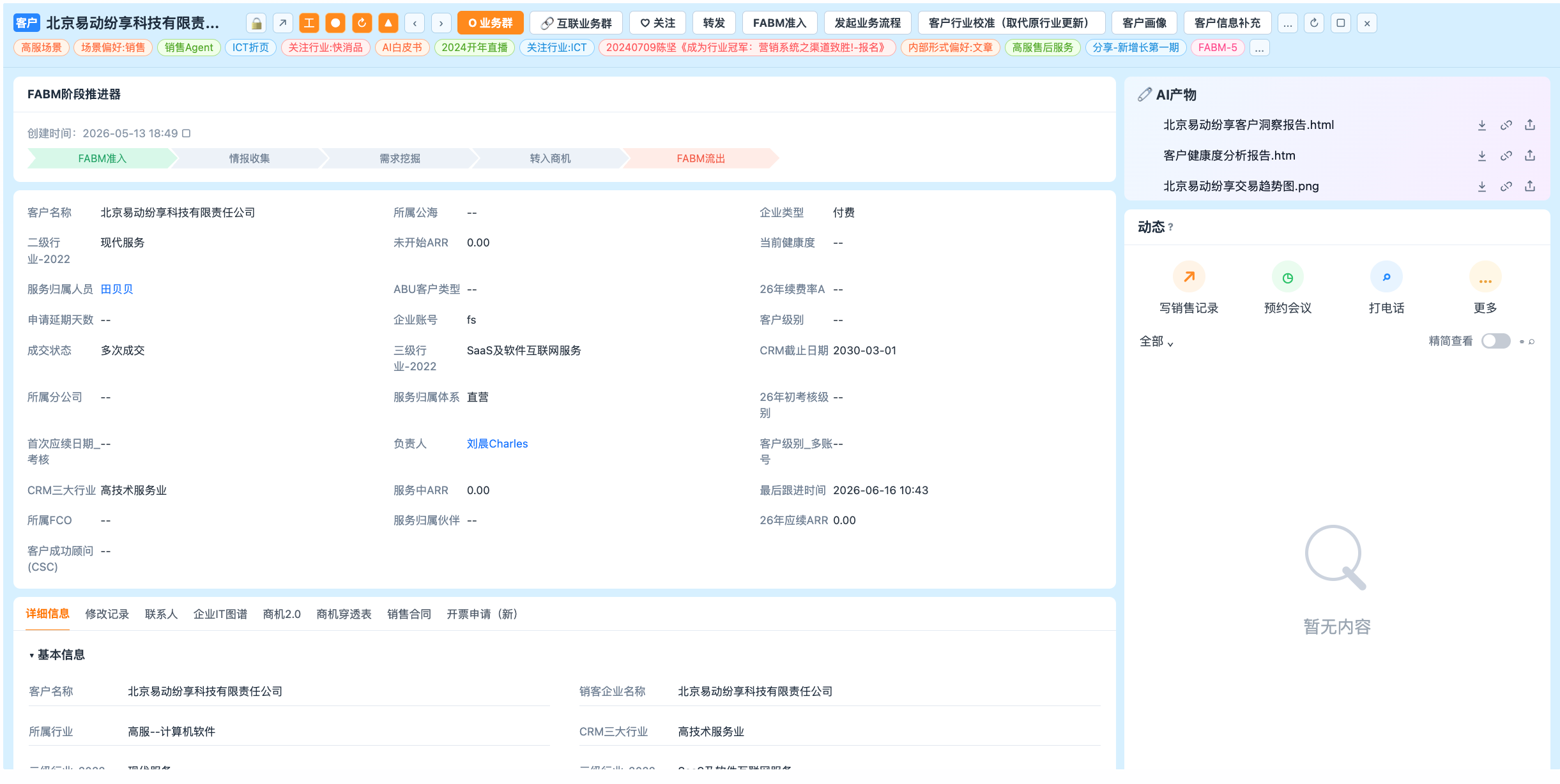
- 右侧栏:默认以紧凑列表呈现,适合快速查看产物名称并执行操作。
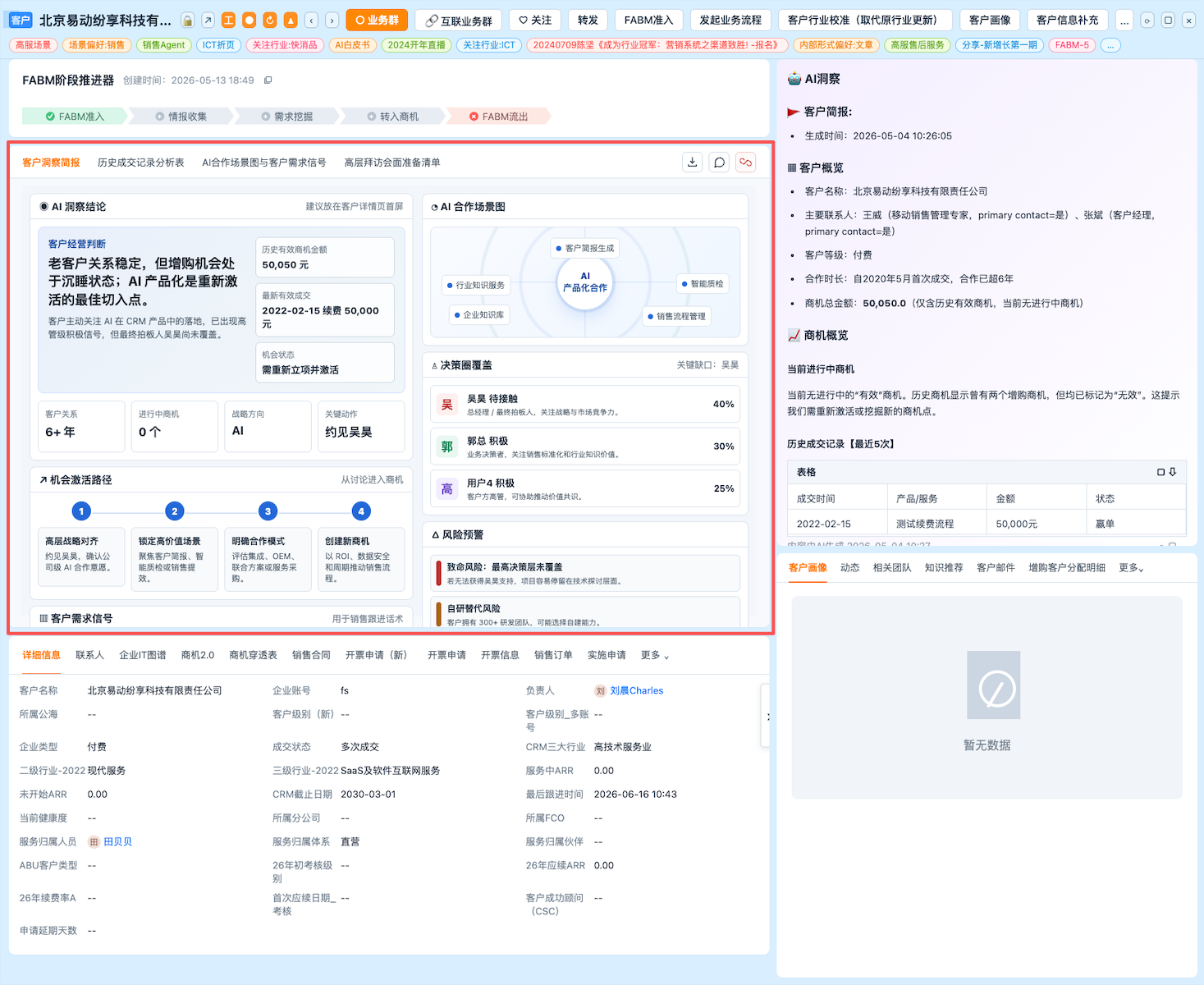
- 主区域:适合平铺预览 AI 产物内容,便于直接阅读报告或图表。
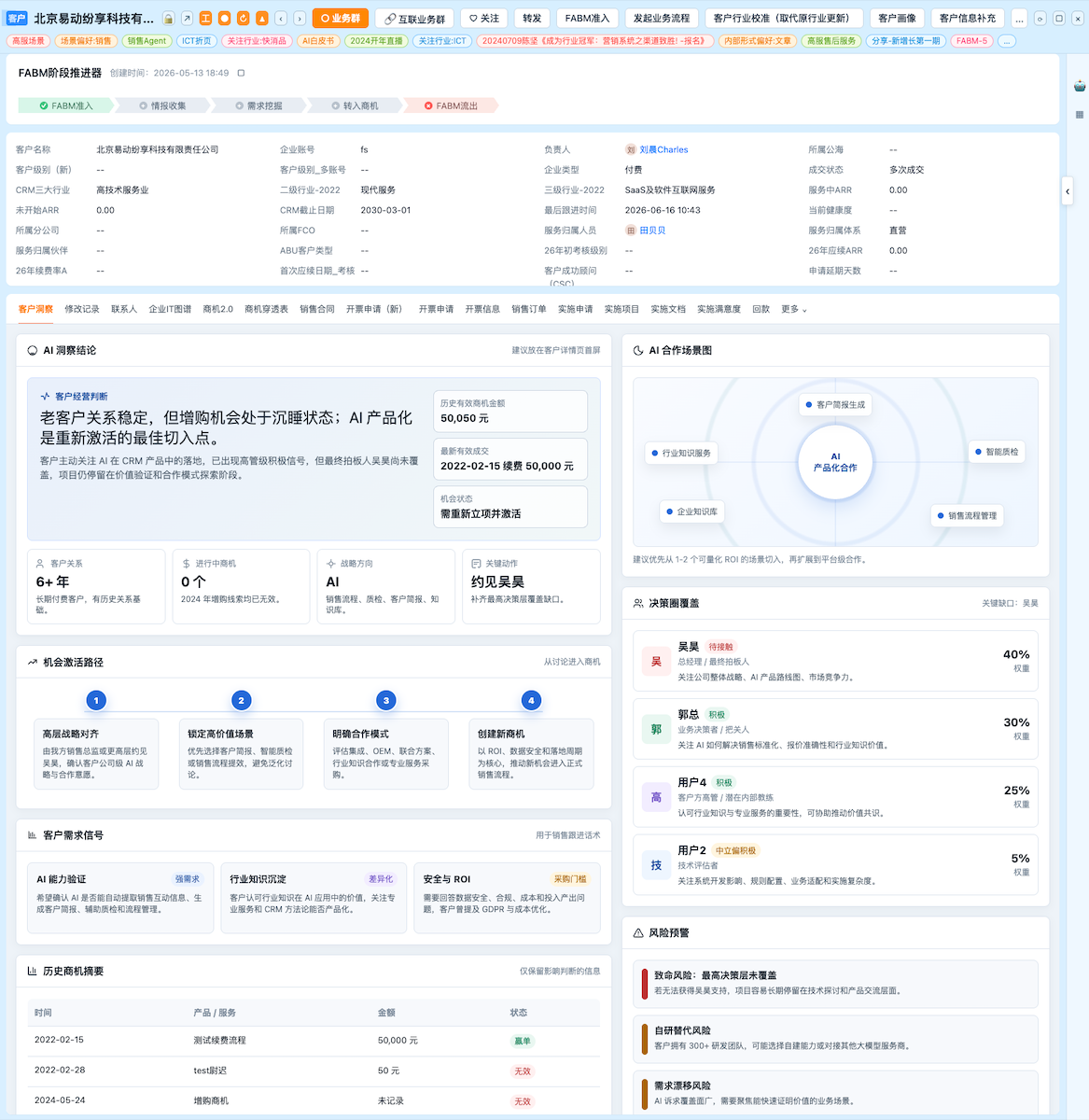
- 页签容器:适合将不同产物类型分组展示;页签名称默认使用组件名称。
[!NOTE]
主区域和右侧栏的默认视图不同。用户可在组件支持时切换平铺预览或列表视图,系统按组件记录视图偏好。
操作三:从对象详情页关联 AI 产物
1. 打开目标对象数据
进入需要补充 AI 产物的客户、商机或其他对象数据详情页。
2. 点击关联入口
在 AI 产物组件中点击 关联 AI 产物。即使当前组件已有产物,仍可继续关联其他产物。
3. 选择产物
在产物选择窗口中勾选需要关联的内容,确认产物名称、产物类型、生成人、生成时间和生成 Agent 后,点击 确定。
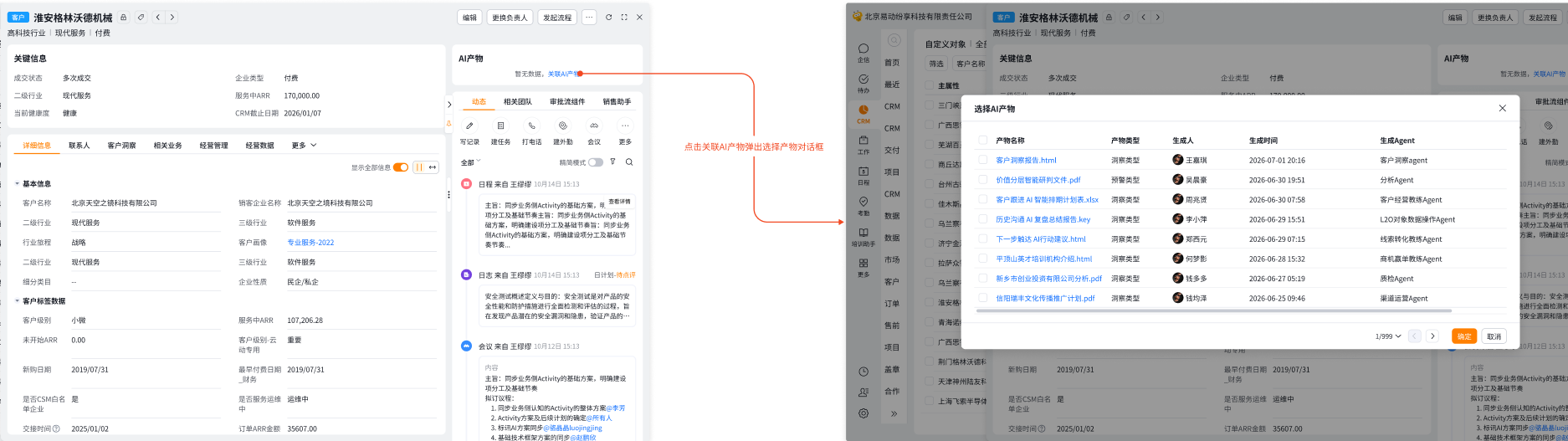
关联成功后,组件刷新并显示新关联的产物。若没有关联内容,组件显示空状态,不展示下载、取消关联、转发或全屏查看等产物操作。
操作四:配置 AI 产物数据权限
进入目标对象的 相关团队数据权限,选择团队角色,并为 AI 产物设置只读、读写或禁用权限。
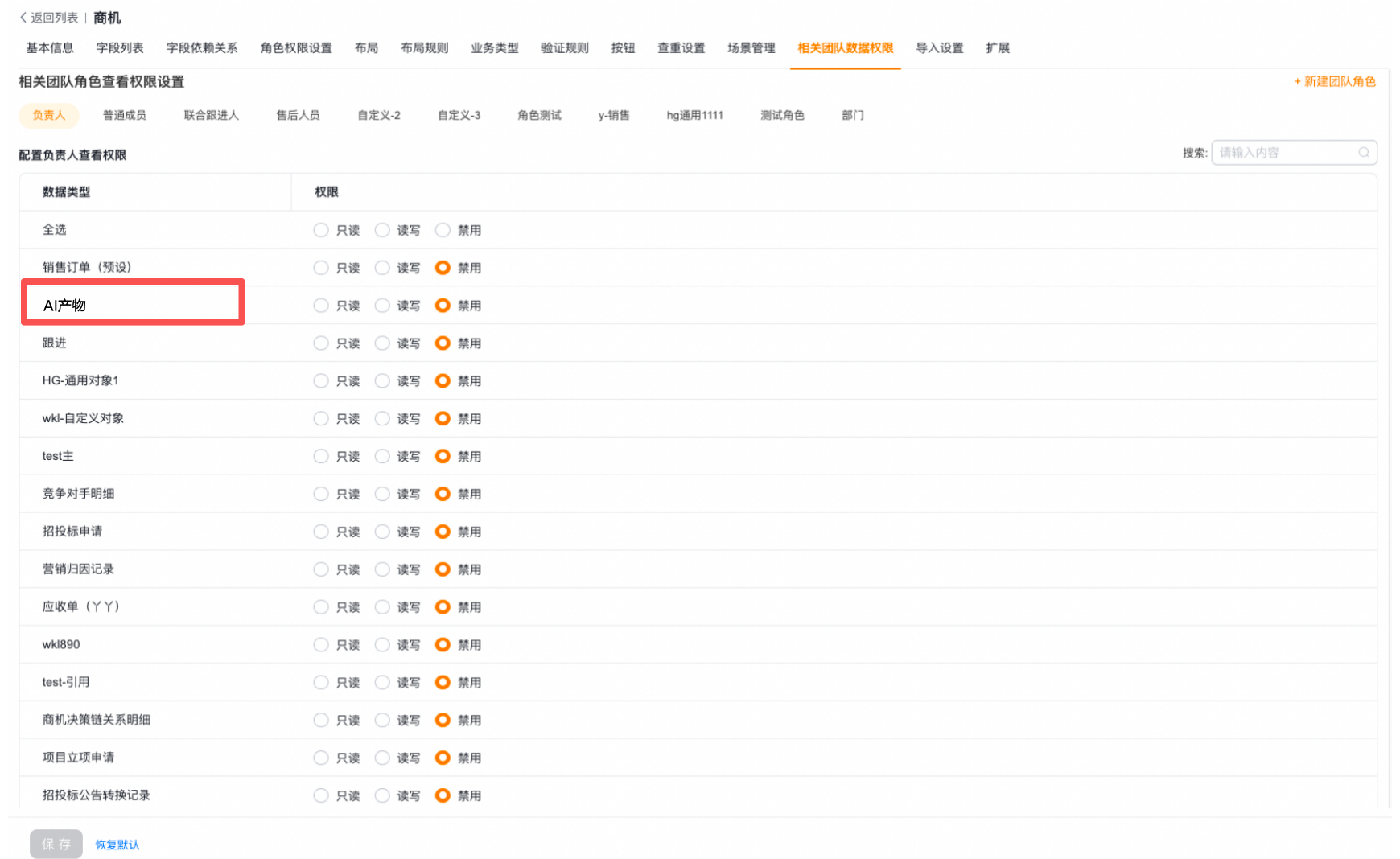
建议结合以下三层配置控制可见范围:
- 为不同角色分配不同的详情页布局。
- 使用组件显示条件控制特定业务场景下是否展示。
- 使用相关团队数据权限控制用户能否查看 AI 产物数据。
操作五:从 Agent 关联对象数据
1. 从产物库发起关联
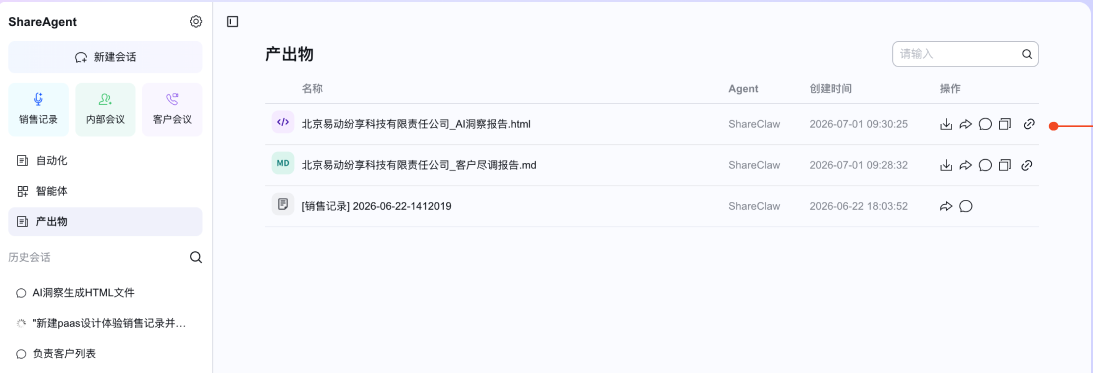
进入 Agent 的 产出物页面,在目标产物右侧点击 关联对象数据图标。
2. 选择对象数据
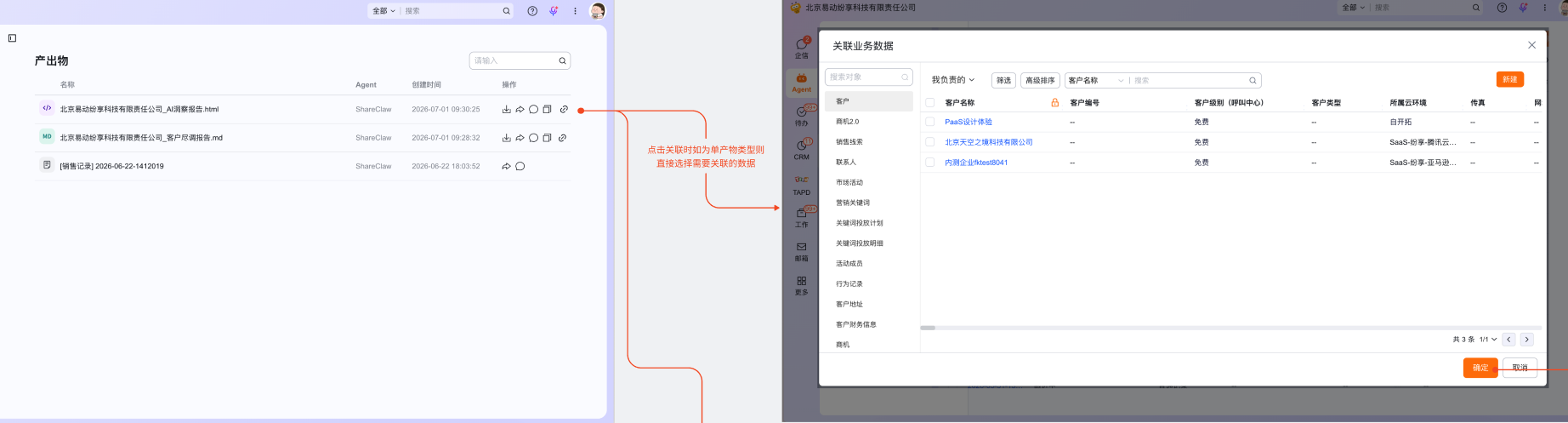
在关联窗口中选择对象类型,搜索并勾选需要关联的业务数据,然后确认关联。
3. 从对话产物卡片关联
Agent 在对话中生成产物后,也可直接在产物卡片上点击关联入口,或使用自然语言说明需要关联的对象数据。
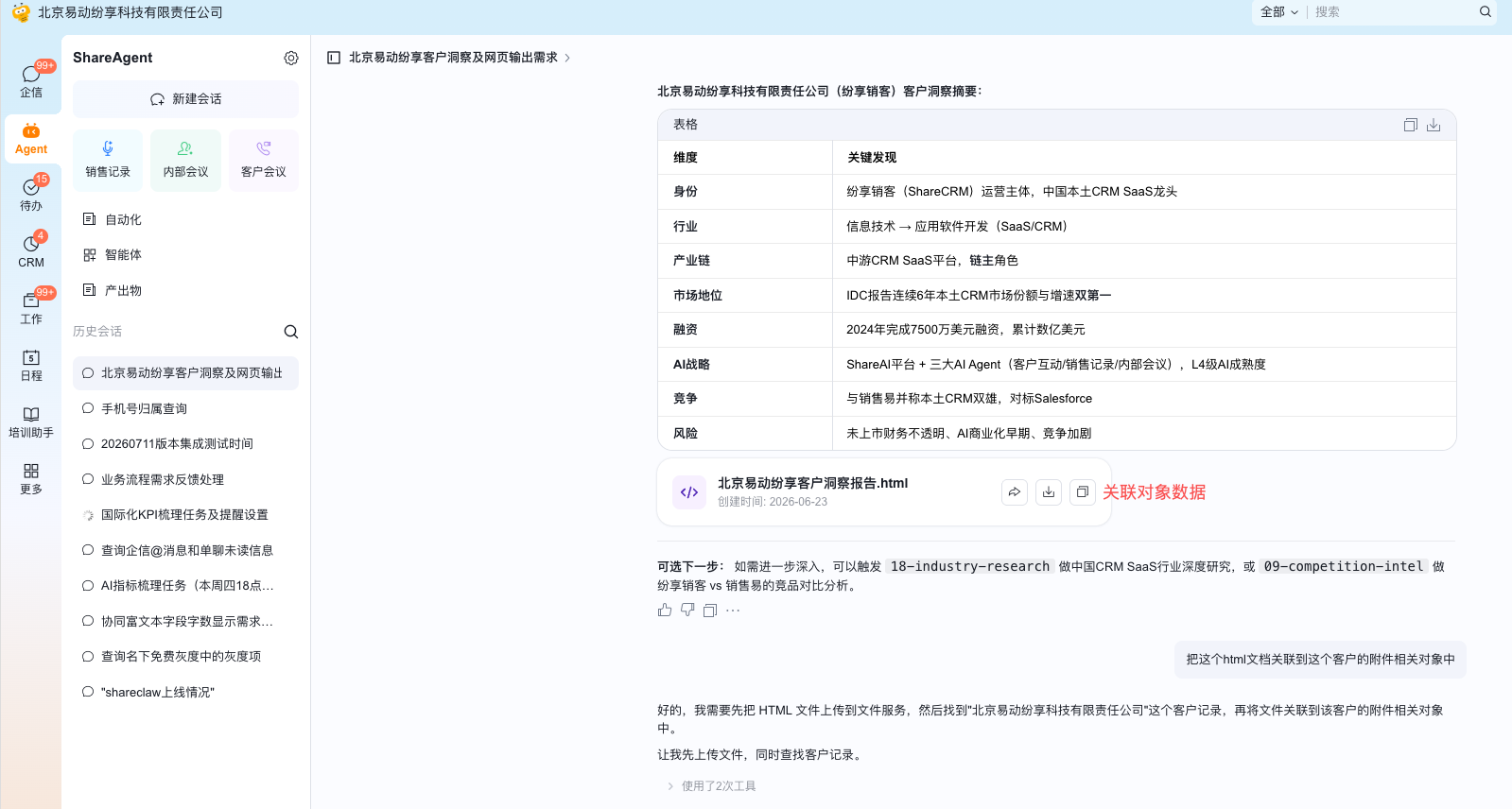
关联成功后,进入对应对象详情页即可在 AI 产物组件中查看该产物。
操作六:查看和管理已关联产物
在对象详情页的 AI 产物组件中,根据管理员开放的按钮执行操作:
| 操作 | 说明 |
|---|---|
| 下载 | 下载文件类 AI 产物或导出可下载内容 |
| 取消关联 | 仅解除当前对象数据与该 AI 产物的关系,不删除产物本身 |
| 转发 | 将 AI 产物转发给其他用户 |
| 全屏查看 | 以全屏或大窗口查看完整产物内容,不受组件最大高度限制 |
当横向空间不足时,部分操作可能折叠到 更多菜单。组件中的产物默认按生成时间倒序排列。
[!NOTE]
如果产物类型暂不支持在线预览,请先下载后查看。下载或预览能力以文件类型和企业当前版本为准。
预期结果与验证
配置完成并发布后,请验证:
- AI 产物组件出现在指定的详情页区域,名称、最大高度和显示条件正确。
- 右侧栏、主区域或页签中的展示方式符合页面设计。
- 用户可从对象详情页或 Agent 产物入口完成关联,并在详情页看到新增产物。
- 生成人、生成时间、文件名称、类型和生成 Agent 等溯源信息按配置显示。
- 下载、取消关联、转发和全屏查看按钮的显隐、顺序及执行结果正确。
- 取消关联后产物从当前组件移除,但产物库中的原始产物仍然存在。
- 不同角色只能查看其布局、组件显示条件和相关对象数据权限共同允许的产物。
常见问题
| 问题 | 排查建议 |
|---|---|
| 找不到 AI 产物组件 | 确认企业已启用相应 AI 能力、目标对象已开放该组件,并检查布局配置权限 |
| 前台不显示组件 | 检查布局是否已发布、用户是否命中该布局、组件显示条件是否满足 |
| 点击关联后没有可选产物 | 确认产物库中已有产物,并检查当前用户对产物和目标对象数据的权限 |
| 已关联产物不可见 | 检查 AI 产物相关对象数据权限、组件所在布局和产物是否仍然有效 |
| 看不到下载或取消关联等按钮 | 检查组件的按钮配置;空间不足时同时查看“更多”菜单 |
| 产物无法在线预览 | 当前文件类型可能不支持预览,请先下载后使用本地应用打开 |
| 取消关联后担心产物被删除 | 取消关联只解除当前对象关系,不会删除 AI 产物本体 |