
1、业务场景
机械设备、工业设备等制造业企业,通常同时销售整机和配件。整机与配件在分类方式、选购体验、价格管控和采购角色上存在差异。如果共用同一个商城,客户查找配件的效率较低,也容易混淆整机与配件的采购入口。
配件商城在现有 B2B 商城能力上提供独立的互联应用。管理员可单独配置商城首页、导航菜单和商品范围,使商城只展示配件相关的分类和产品。
配件商城适用于以下场景:
- 企业需要分开管理整机订购和配件订购入口。
- 经销商或终端客户需要按分类、编码或整机快速查找配件。
- 服务人员在处理售后工单时,需要引导客户直接购买配件。
- 企业需要把配件商城嵌入服务通,形成服务与配件销售闭环。
2、最终效果
完成本教程后,企业具备以下能力:
- 配件商城与整机商城使用独立入口。
- 商城仅展示可售的配件产品。
- 不同客户按可售范围和价目表订购。
- 客户可在服务通门户进入配件商城。
- 客户可按整机爆炸图快速定位适配配件。
- 管理员可用测试客户完成下单验收。
3、开始之前
请先确认以下条件:
- 企业已购买订货通 License。
- 企业已申请“配件商城”灰度项。
- 操作人具备订货通管理权限。
- 企业已准备配件产品和销售价格。
- 企业已准备一个测试对接企业和对接人。
- 如需嵌入服务通,企业已启用客户服务门户应用。
重要提示:“配件商城”沿用订货通的商品、价格和订单能力。配件商城新增独立的互联应用。管理员可单独配置首页、导航菜单和商品范围。
4、配置流程
请按以下顺序完成配置。每完成一部分,再进入下一部分。
- 启用配件商城。
- 维护配件产品。
- 维护可售范围和价格。
- 配置商城页面和使用权限。
- 配置服务通入口。
- 使用测试客户下单。
- 在管理端核对订单。
4.1 第一步:启用配件商城
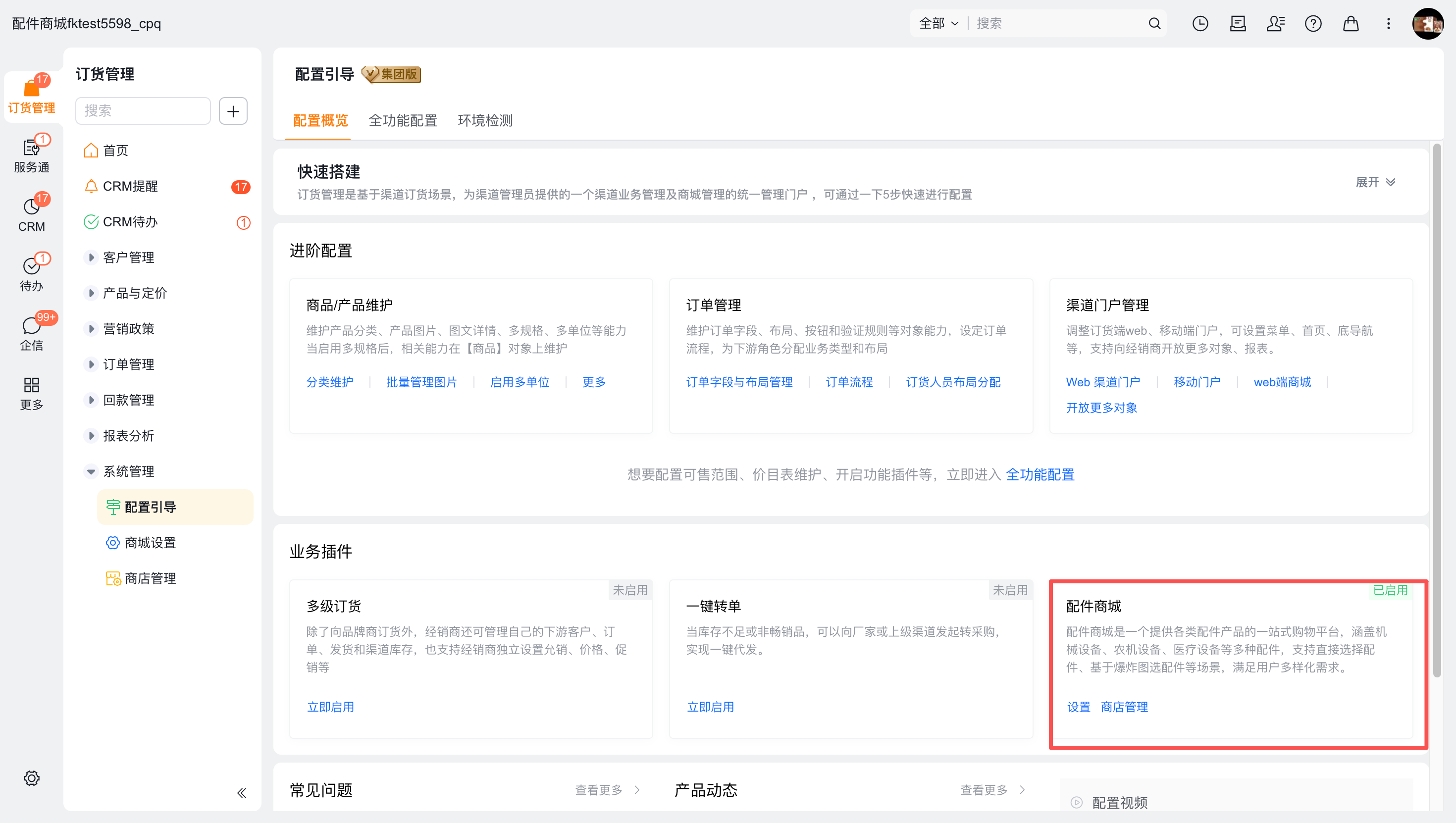
- 在管理端进入 配置引导 > 业务插件。
- 找到 配件商城 插件。
- 启用 配件商城 插件。
- 在确认弹窗中,确认启用插件。
- 等待系统完成初始化。
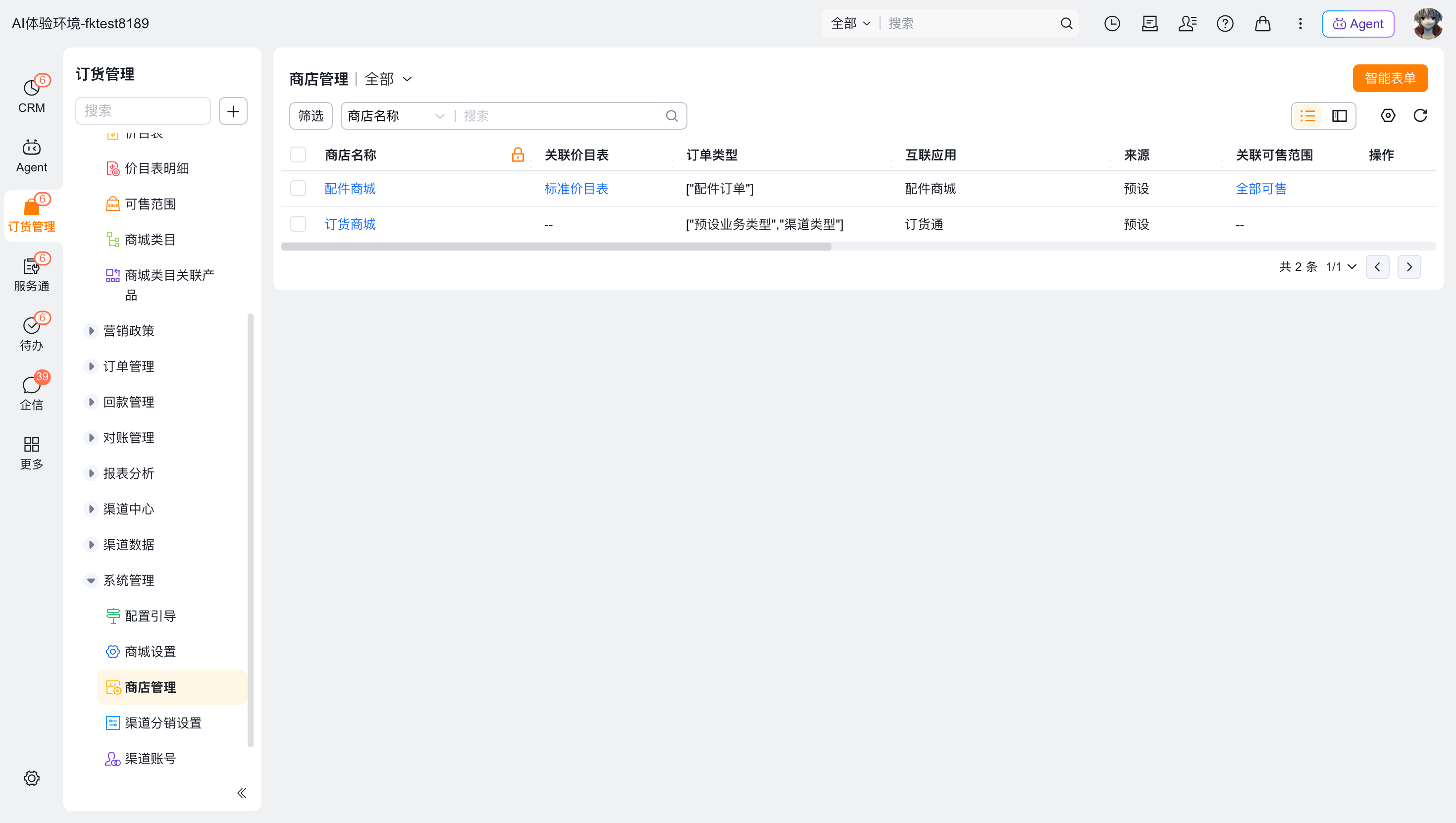
- 确认系统生成 商店管理 记录。
- 确认系统生成 配件商城 互联应用。
- 确认系统生成 配件订单 类型。
- 在应用卡片中,点击 设置可进入配件商城设置页面,点商店管理,可配置配件商城的商店产品范围。
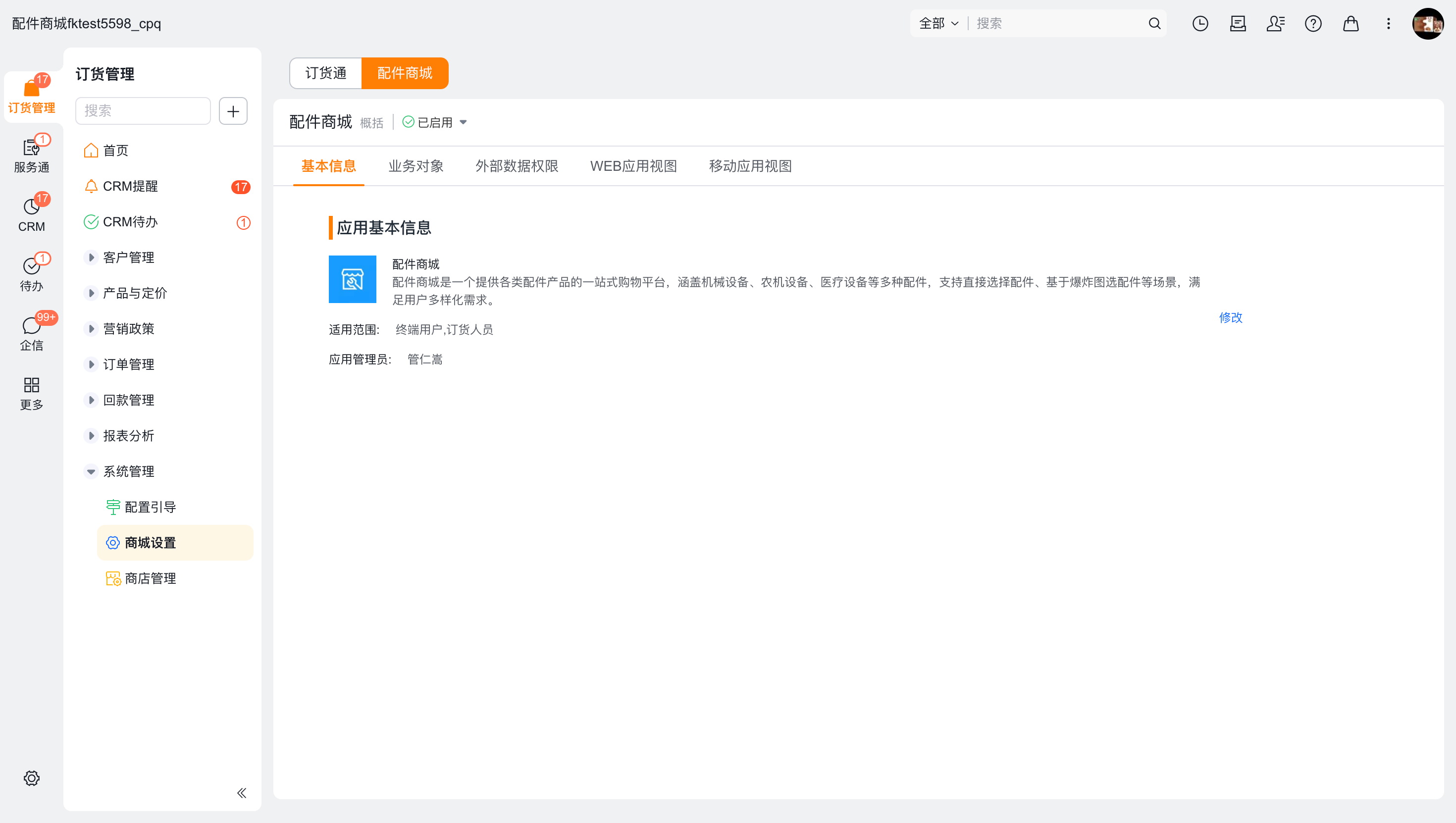
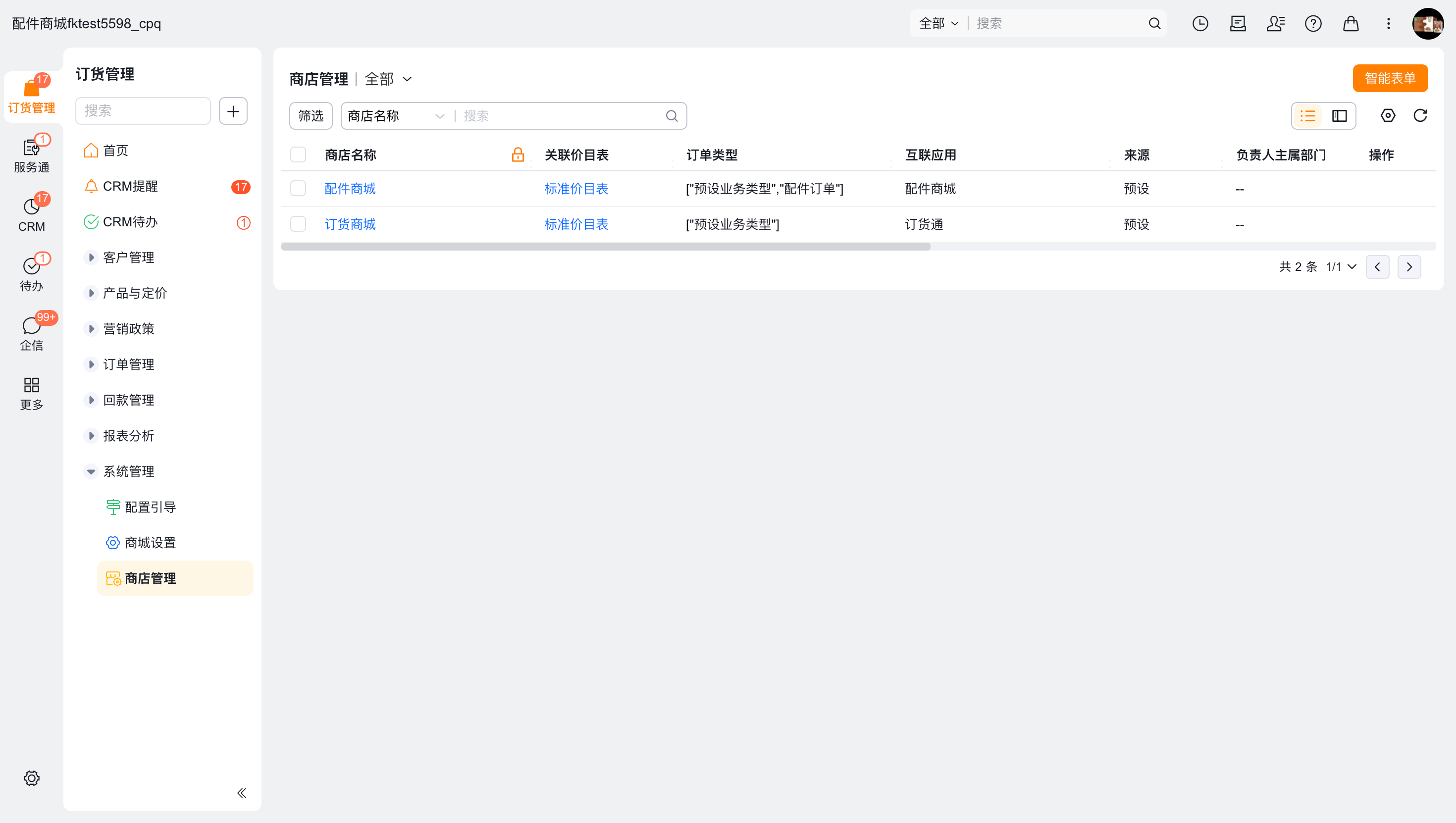
启用后,管理员可独立设置配件商城。配置范围包括首页、导航菜单、商品范围、web应用视图、移动应用视图和角色权限。
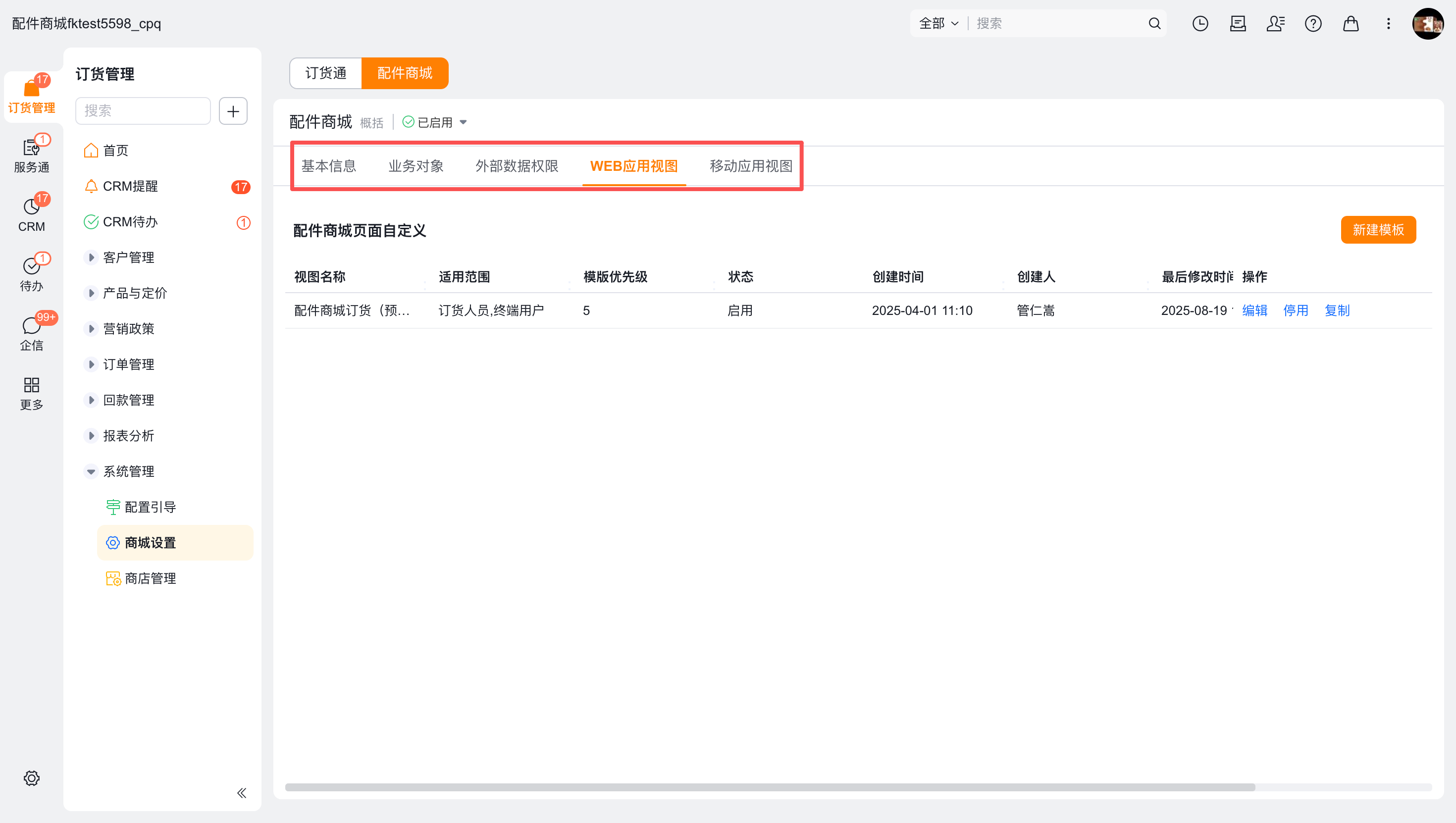
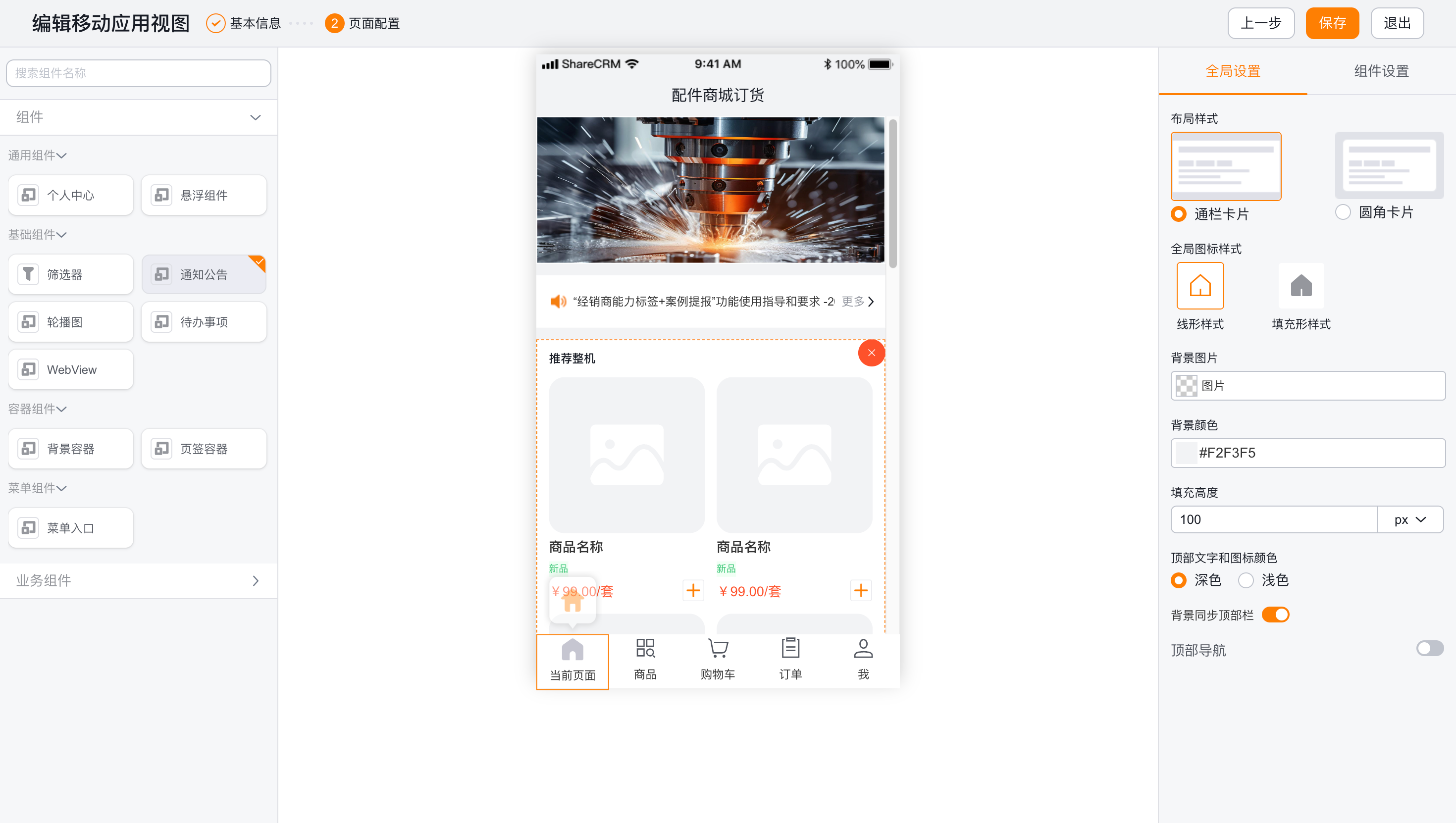
移动端视图配置
重要提示:
1、配件商城支持 H5、纷享 App 和 Web 端站点门户,不提供公用小程序。移动端可绑定企业微信服务号,或使用纷享 App。
2、V980 版本起,配件商城适配 Web 端站点门户。不同版本的端能力请以当前企业页面为准。
3、配件商城使用独立购物车。购物车按用户和业务类型隔离,不与订货通购物车混用。
4.2 第二步:确定产品管理模式
配件商城沿用订货通的产品管理方式。请先确定企业使用的模式。
| 模式 | 适用情况 | 维护对象 |
| SKU 模式 | 每个配件作为独立产品销售 | 产品 |
| SPU 模式 | 同一配件包含多个规格 | 商品和规格产品 |
如需启用 SPU 模式,请执行以下操作:
- 在管理端进入 管理 > CRM 平台管理 > 业务规则管理 > 商品/产品配置。
- 启用商品对象。
- 按企业的规格维度维护商品和规格产品。
重要提示:产品管理模式会影响类目关联和价格维护对象。正式导入数据前,请先确认模式。
4.3 第三步:维护配件产品
- 在管理端打开 产品 或 商品 列表。
- 新建配件记录,或打开已有配件记录。
- 维护产品名称、编码和分类。
- 上传清晰的产品图片。
- 维护图文详情和产品属性。
- 如需扫码订货,维护产品条形码。
- 保存记录。
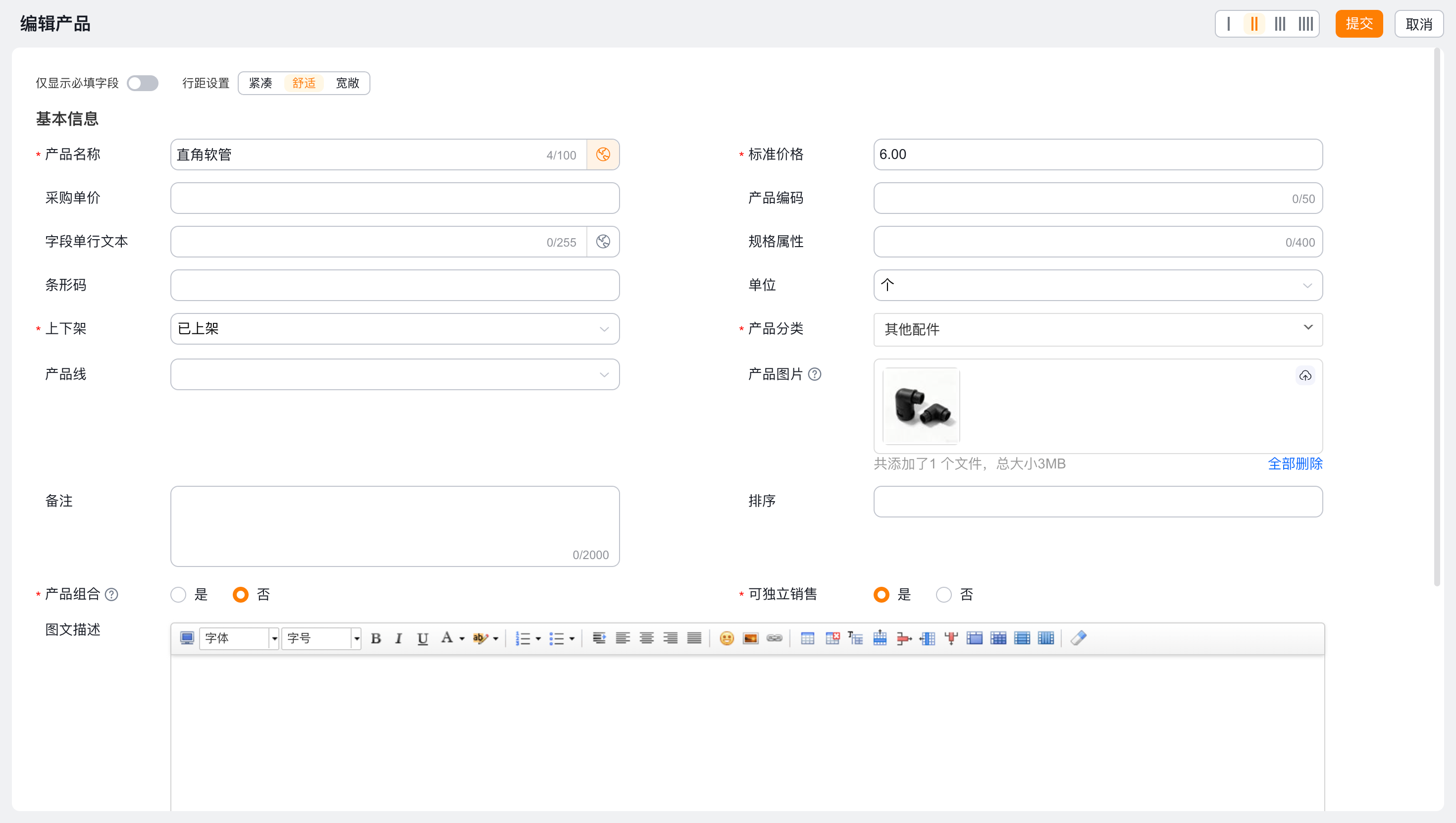
建议至少维护以下信息:
| 信息 | 用途 |
| 产品名称和编码 | 帮助客户准确识别配件 |
| 产品图片 | 帮助客户核对外观 |
| 产品分类或商城类目 | 控制商城分类展示 |
| 图文详情 | 说明规格和适配范围 |
| 产品属性 | 展示型号等关键参数 |
| 条形码 | 支持扫码订货 |
重要提示:请检查外部用户的字段权限。采购价、成本价等内部字段不应向客户展示。
4.4 第四步:配置配件商城的商品范围
企业可使用商城类目组织配件。一个产品可关联多个商城类目。(可选配置项)
4.4.1 启用商城类目
- 确认企业已申请“商城类目”灰度项。
- 在管理端进入 配置引导 > 业务插件。
- 找到 商城类目 插件。
- 点击 立即启用。
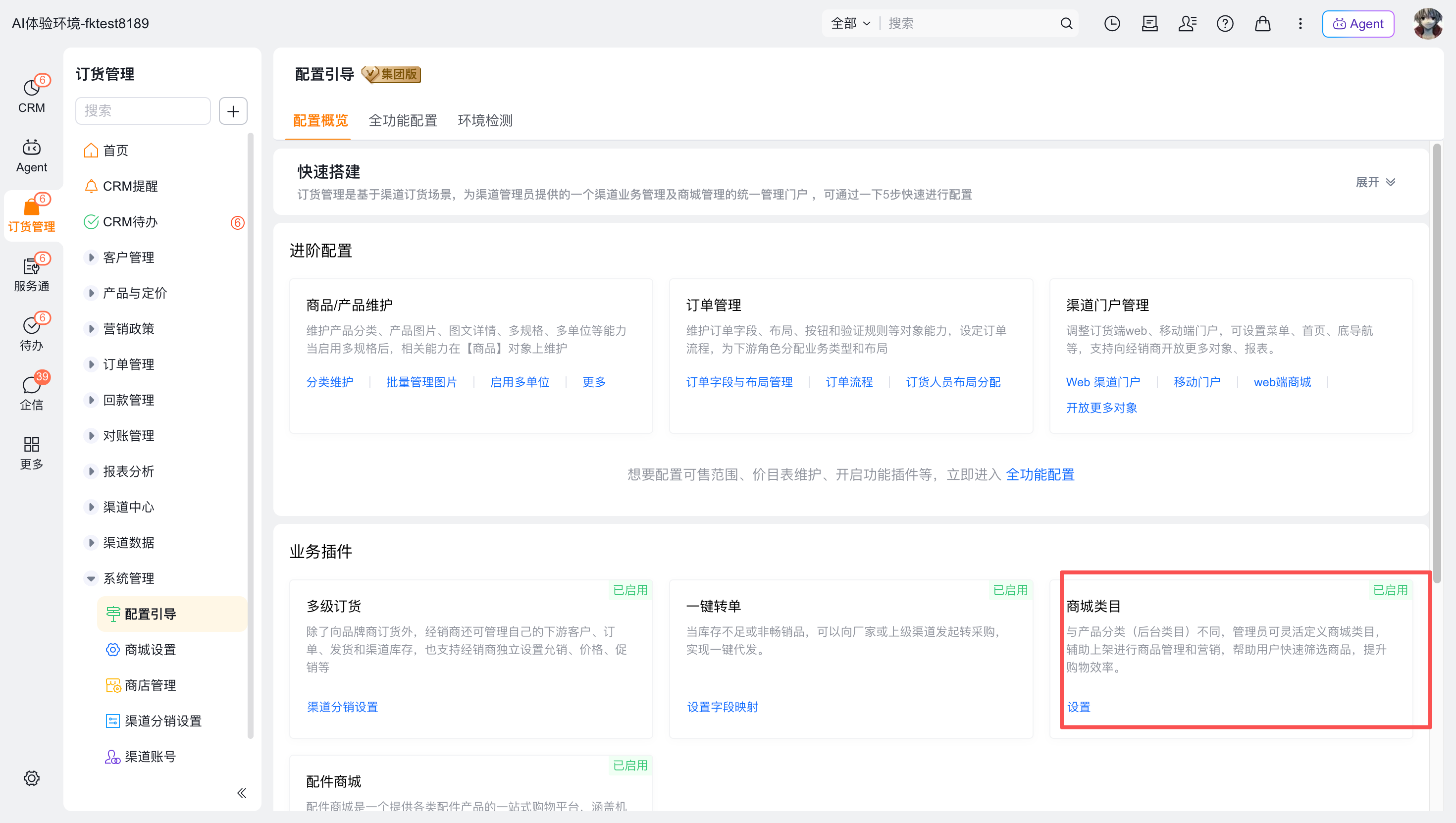
- 等待系统完成初始化。
- 确认系统生成 商城类目 和 商城类目关联商品 对象。
4.4.2 可选配置:新建并展示配件类目
- 在 商城类目 中,新建配件类目。
- 保存类目,暂不开启 是否显示。
- 在类目中关联配件产品或商品。
- 核对类目下的全部配件。
- 将 是否显示 设置为 是。
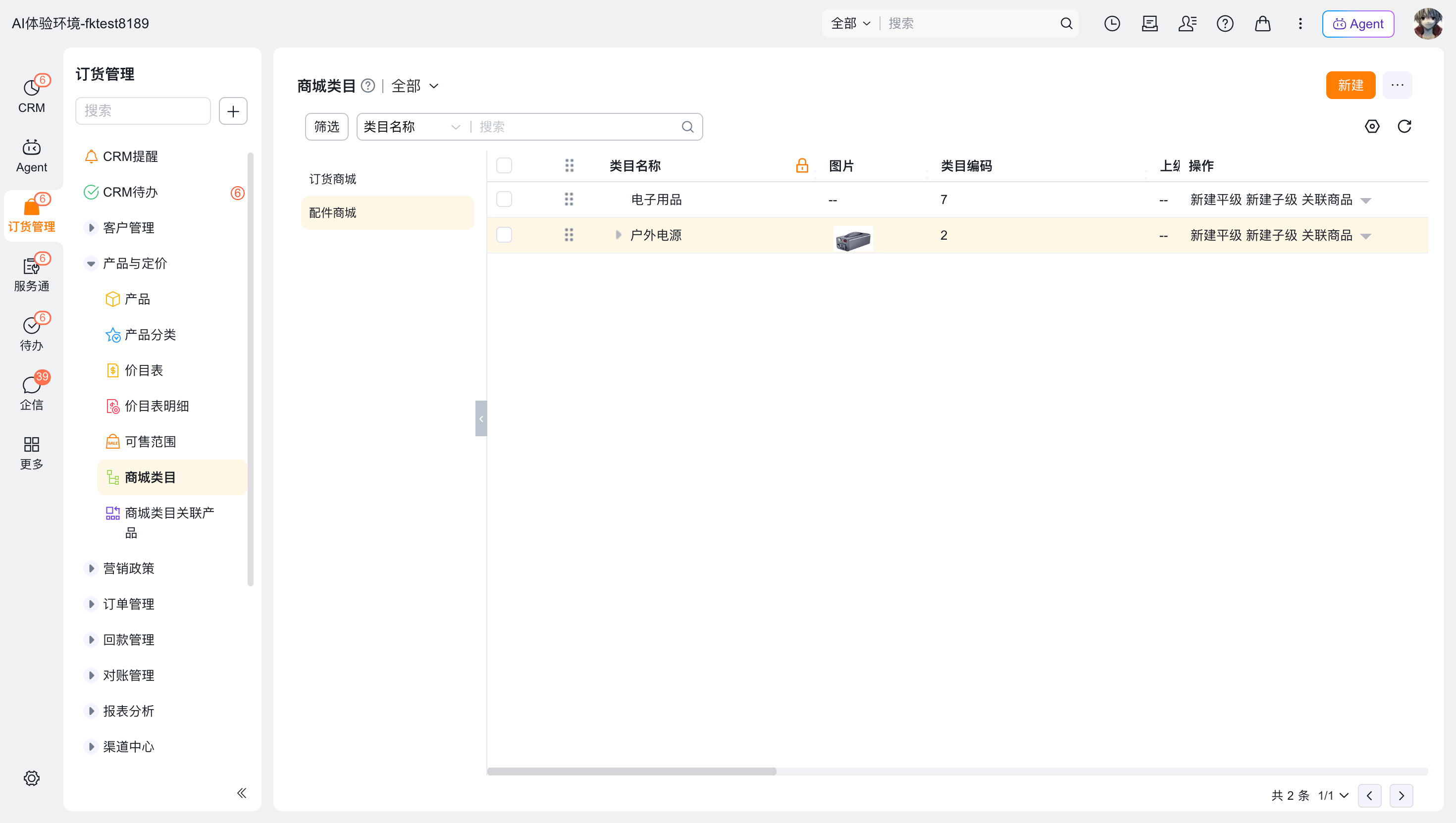
企业也可从 CRM 产品分类导入商城类目。导入时可同时带入产品。
未启用商品对象时,商城类目关联产品。启用商品对象后,商城类目关联商品,商品下的规格产品自动继承类目。
4.5 第五步:维护可售范围和价格
配件只有同时满足商品范围和价格条件,才会在商城中展示。
- 在订货通管理端打开 可售范围/价目表。
- 新建或选择面向渠道客户的可售范围。
- 选择测试客户所属的对接企业。
- 将需要上架的配件加入可售范围。
- 为配件维护有效销售价格。
- 检查价格的生效时间和适用客户。
- 保存可售范围和价目表。
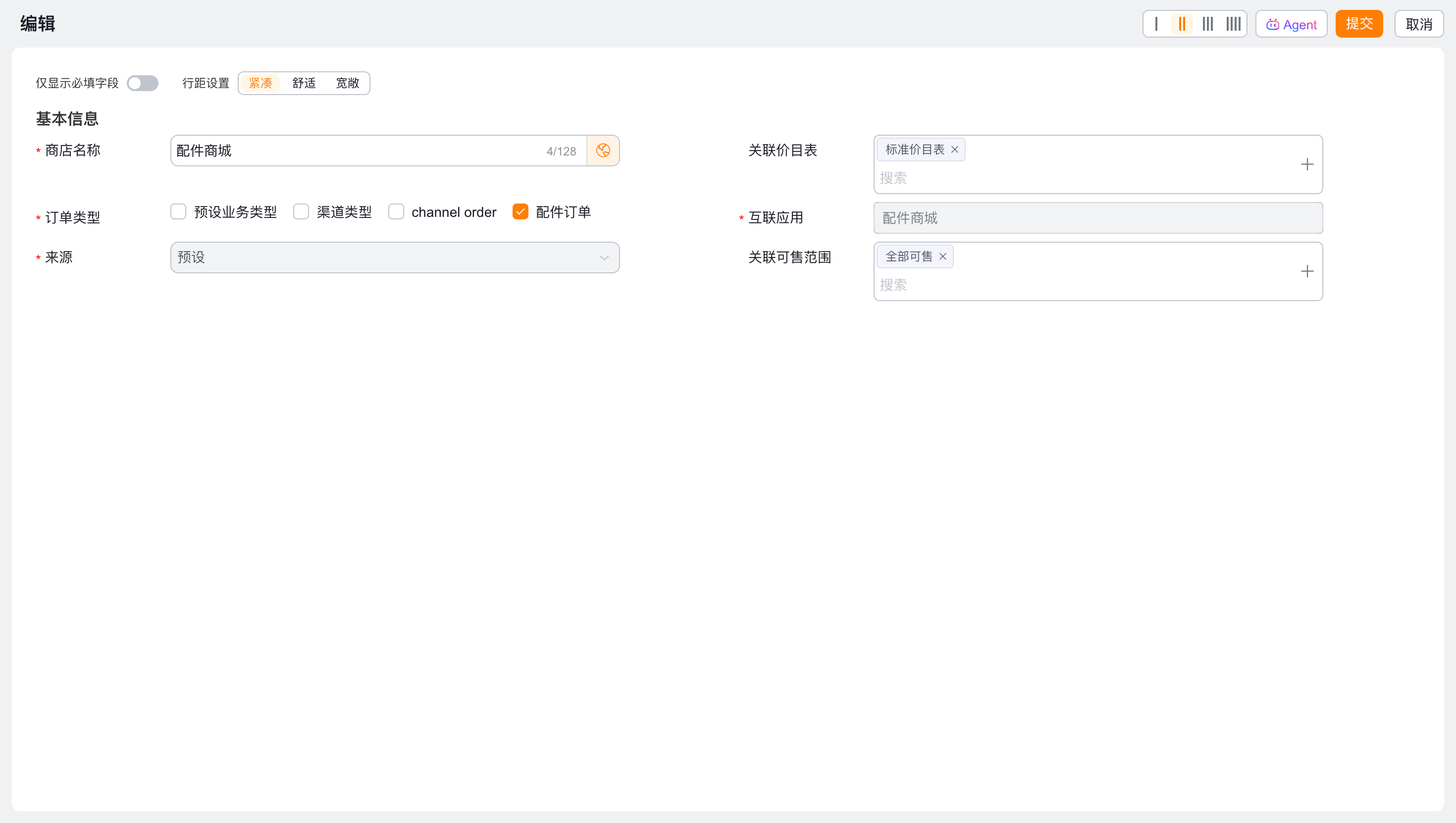
- 打开 商店管理 中预设的 配件商城 记录。
- 关联一个或多个可售范围。
- 关联一个或多个价目表。
- 关联配件商城可用的订单类型。
- 保存商店配置。
- 使用测试客户预览商城。
- 确认配件可见且价格正确。
重要提示:
商店只能关联适用于渠道客户的可售范围。结算时,系统按商店配置过滤可选订单类型。
不同版本的按钮名称可能不同。请以当前页面显示为准,但应确保可售范围、价目表和商店三处配置一致。
4.6 第六步:配置配件商城页面
- 在 配件商城 互联应用中,点击 设置。
- 配置商城首页。
- 配置导航菜单。
- 配置商品列表和商品详情展示字段。
- 将商品范围限定为配件类目或配件产品。
- 配置移动应用视图。
- 配置 Web 端站点门户。
- 保存并发布配置。
- 使用预览功能检查页面。
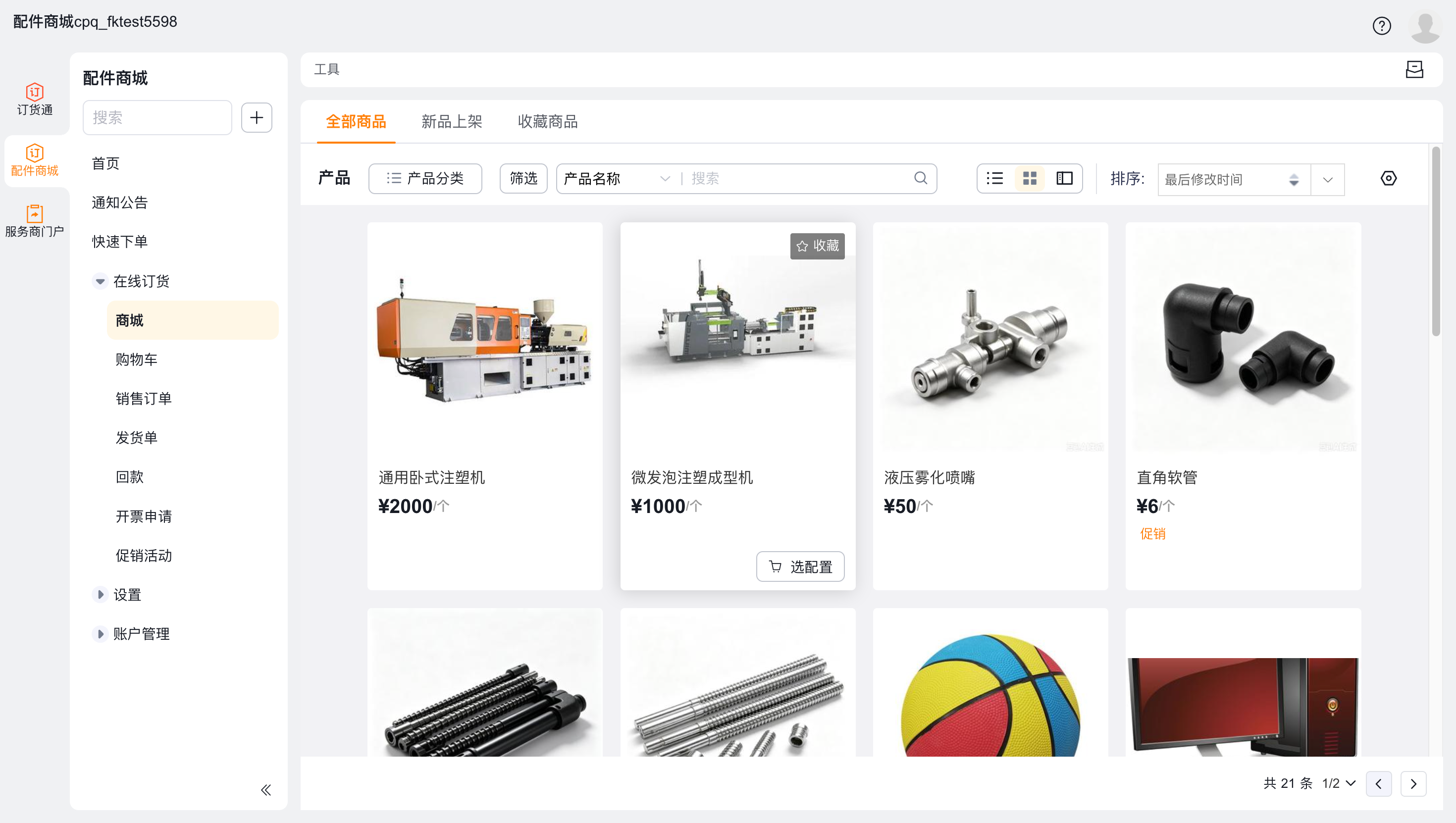
预览时重点检查以下内容:
- 首页只展示配件相关内容。
- 分类名称便于客户理解。
- 商品卡片展示名称、图片和价格。
- 商品详情展示规格和适配信息。
- 导航中没有无关的整机商品入口。
4.7 第七步:配置客户和权限
- 在企业互联中打开测试对接企业。
- 为对接企业添加测试对接人。
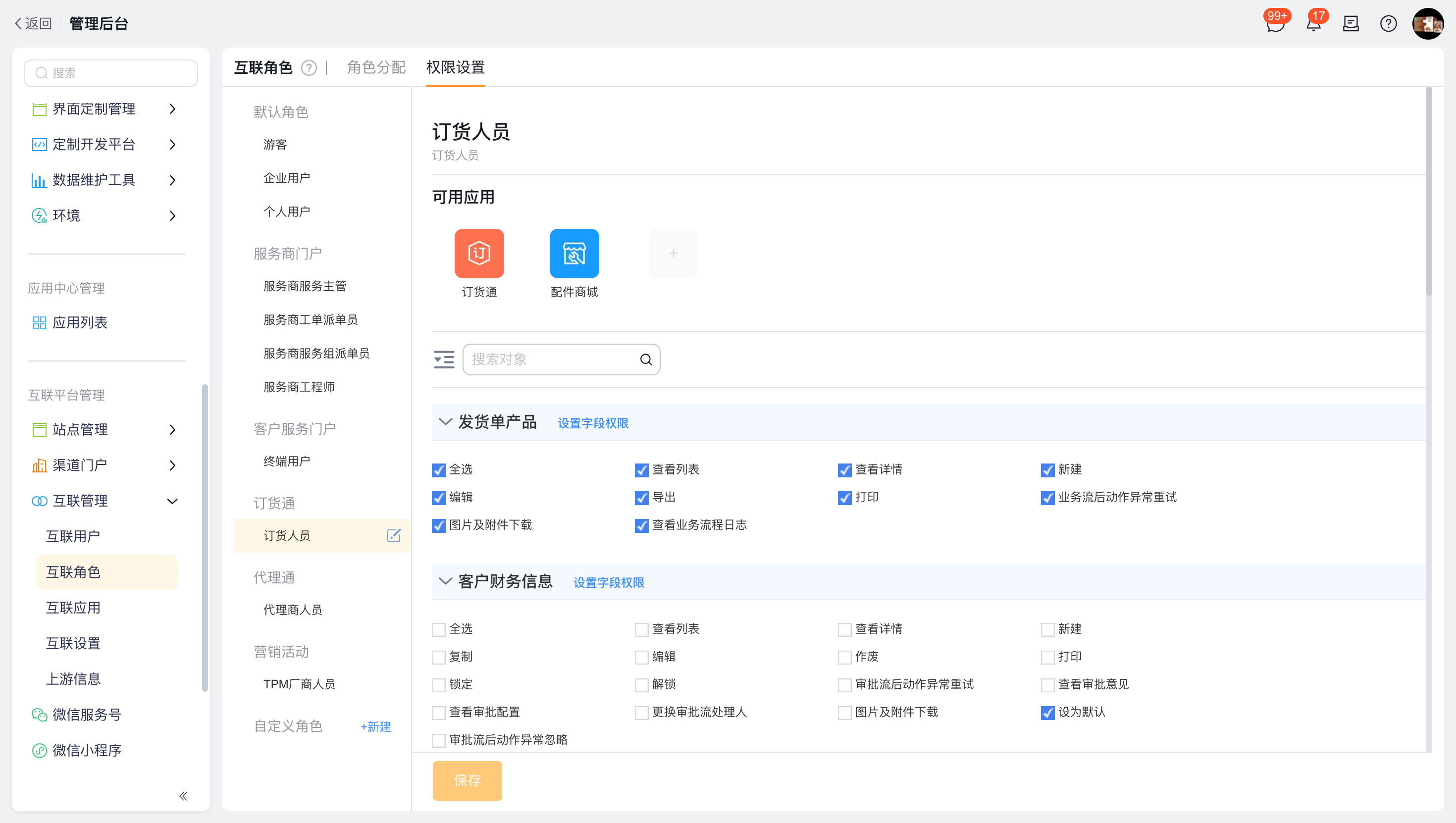
- 为测试对接人分配配件商城互联应用。
- 设置配件商城的外部使用范围。
- 配置对接企业员工权限。
- 核对测试对接人可访问配件商城。
配件商城支持有租户和无租户的下游客户。客户可使用纷享 App、H5 或 Web 端入口。
4.8 第八步:将配件商城嵌入服务通
如需独立使用配件商城,可跳过本节。
- 在服务通管理端打开客户服务门户应用。
- 选择 服务商门户 或 重点客户门户。
- 进入门户应用的页面或菜单配置。
- 在移动端配置中,添加 配件商城 应用。
- 在 Web 端渠道导航中,添加 配件商城 入口。
- 配置入口名称、位置和可见范围。
- 保存并发布客户服务门户。
- 使用测试客户登录服务通门户。
- 确认测试客户可进入配件商城。
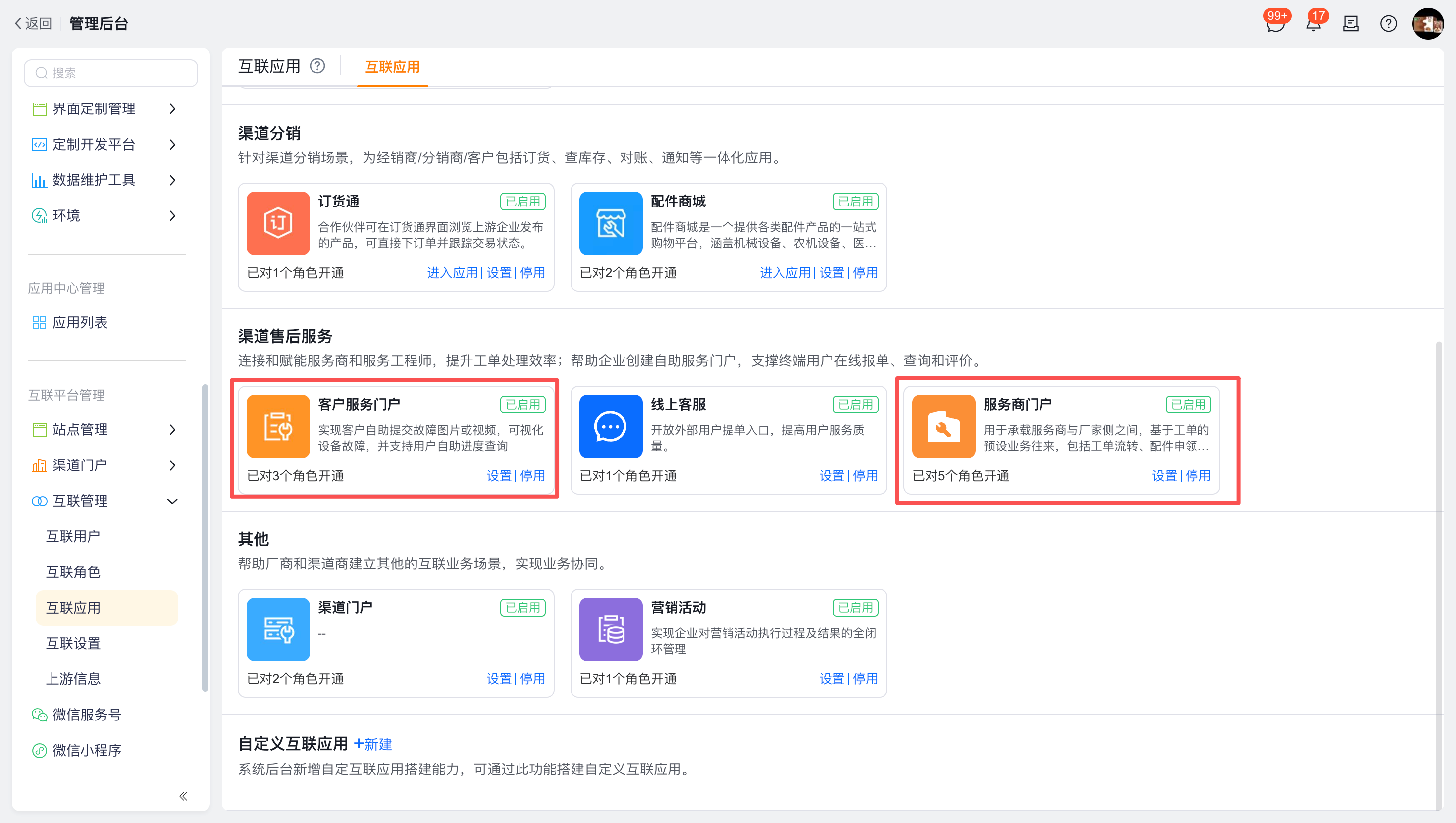
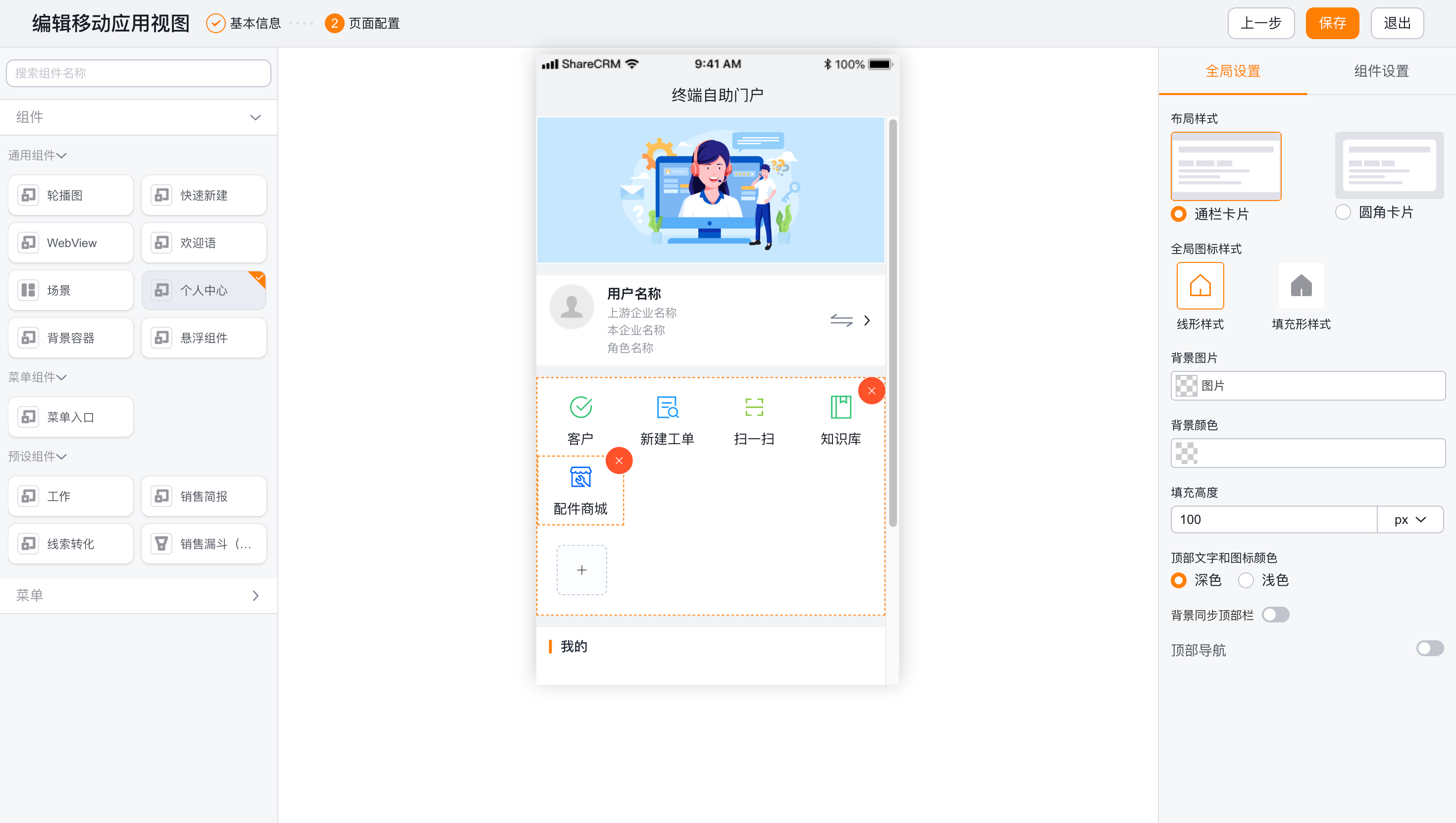
重要提示:配件商城可以嵌入服务通的客户服务门户应用。不同门户版本的菜单名称可能不同,请以当前页面显示为准。
4.9 第九步:完成首笔测试订单
4.9.1 web端下单
以下步骤用于管理员验收。请使用测试客户账号操作。
- 使用测试客户登录纷享 App、H5 或 Web 端门户。
- 切换到 配件商城 应用。
- 打开配件商城首页。
- 进入配件分类。
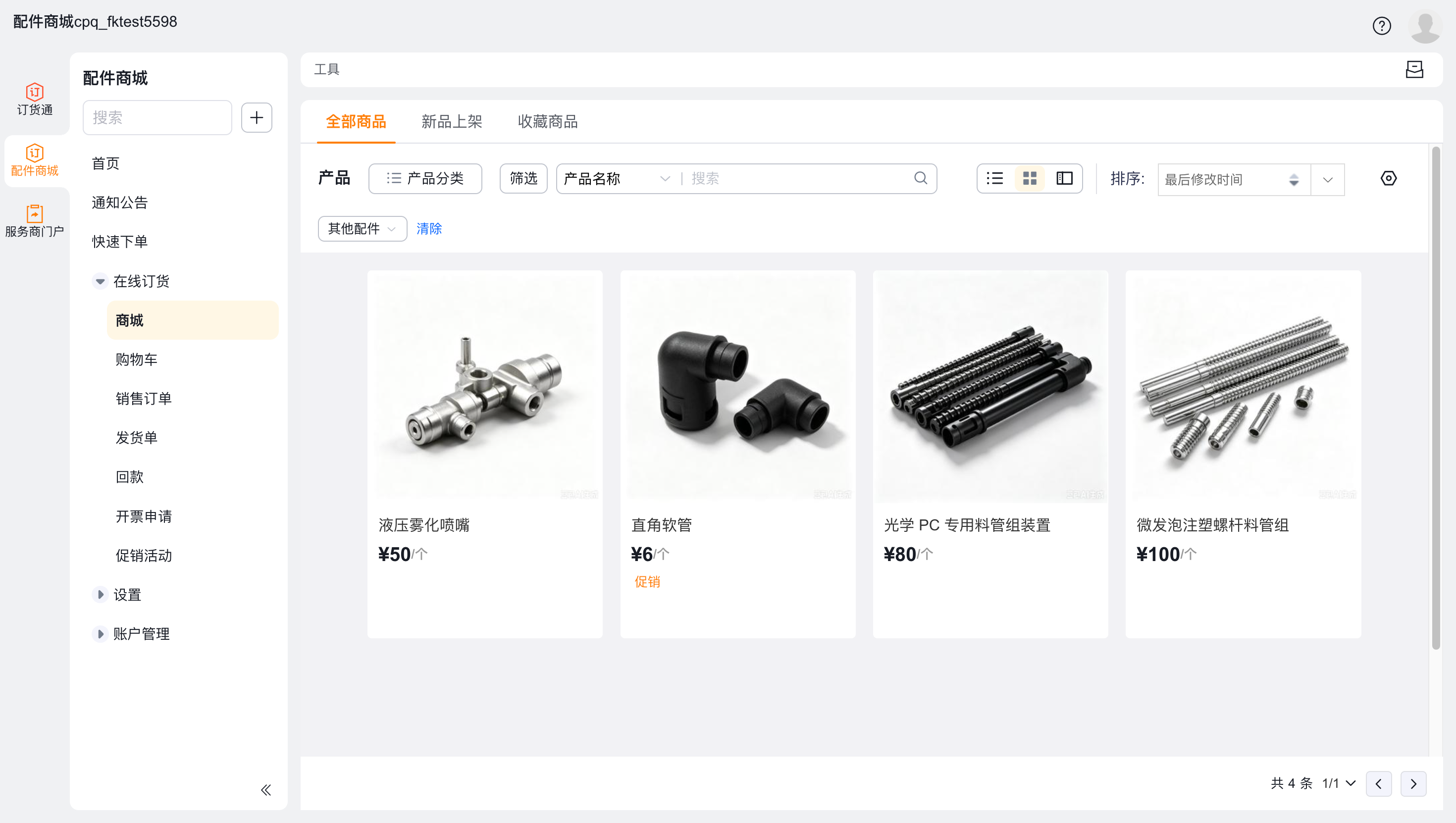
- 打开目标配件的详情页。
- 核对配件图片、规格和销售价格。
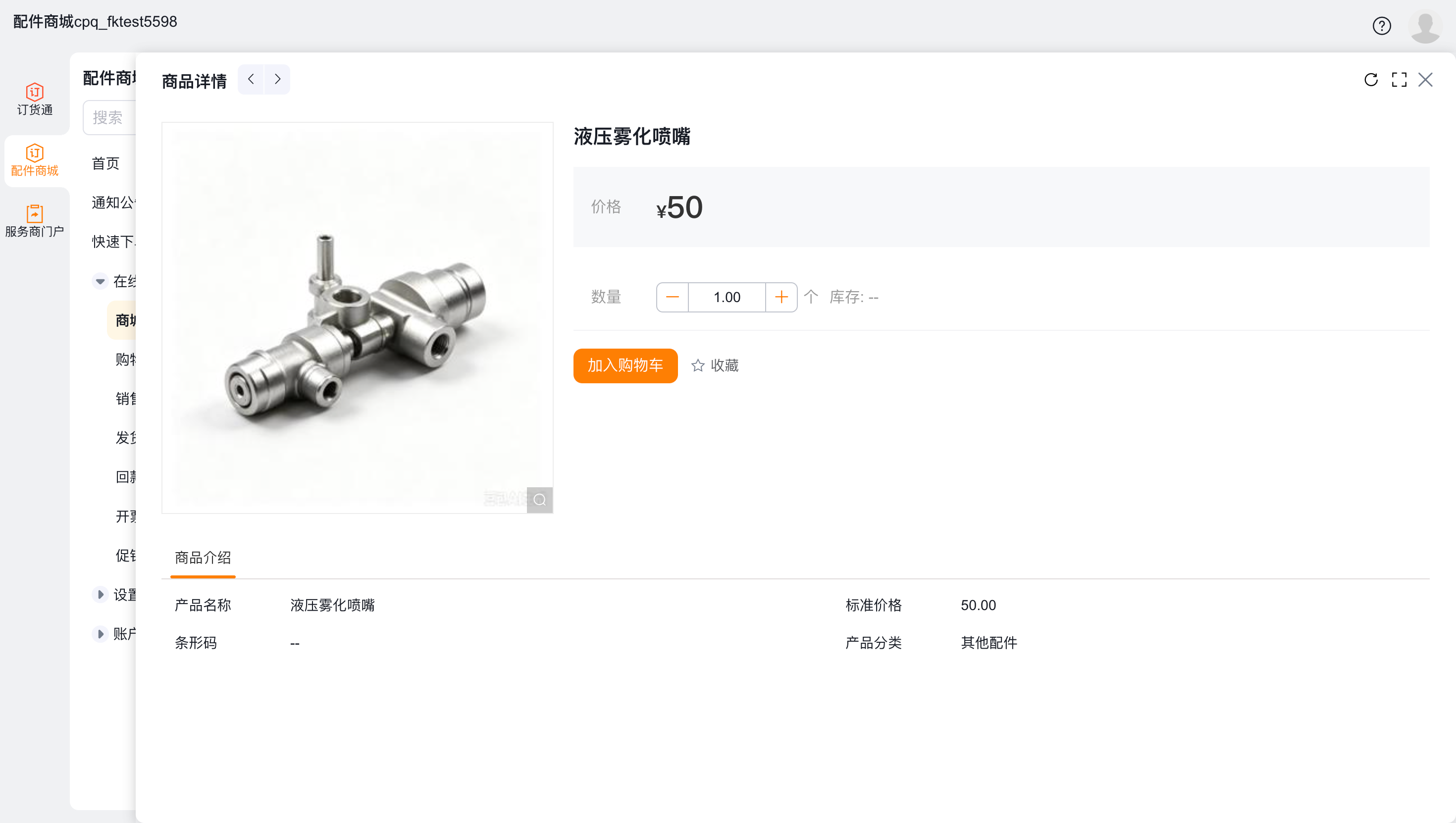
- 选择购买数量。
- 将配件加入购物车。
- 打开 购物车。
- 核对商品、数量和金额。
- 点击结算按钮。
- 核对收货信息和订单信息。
- 确认订单类型为配件商城允许的类型。
- 提交订单。
- 在提交结果页记录订单编号。
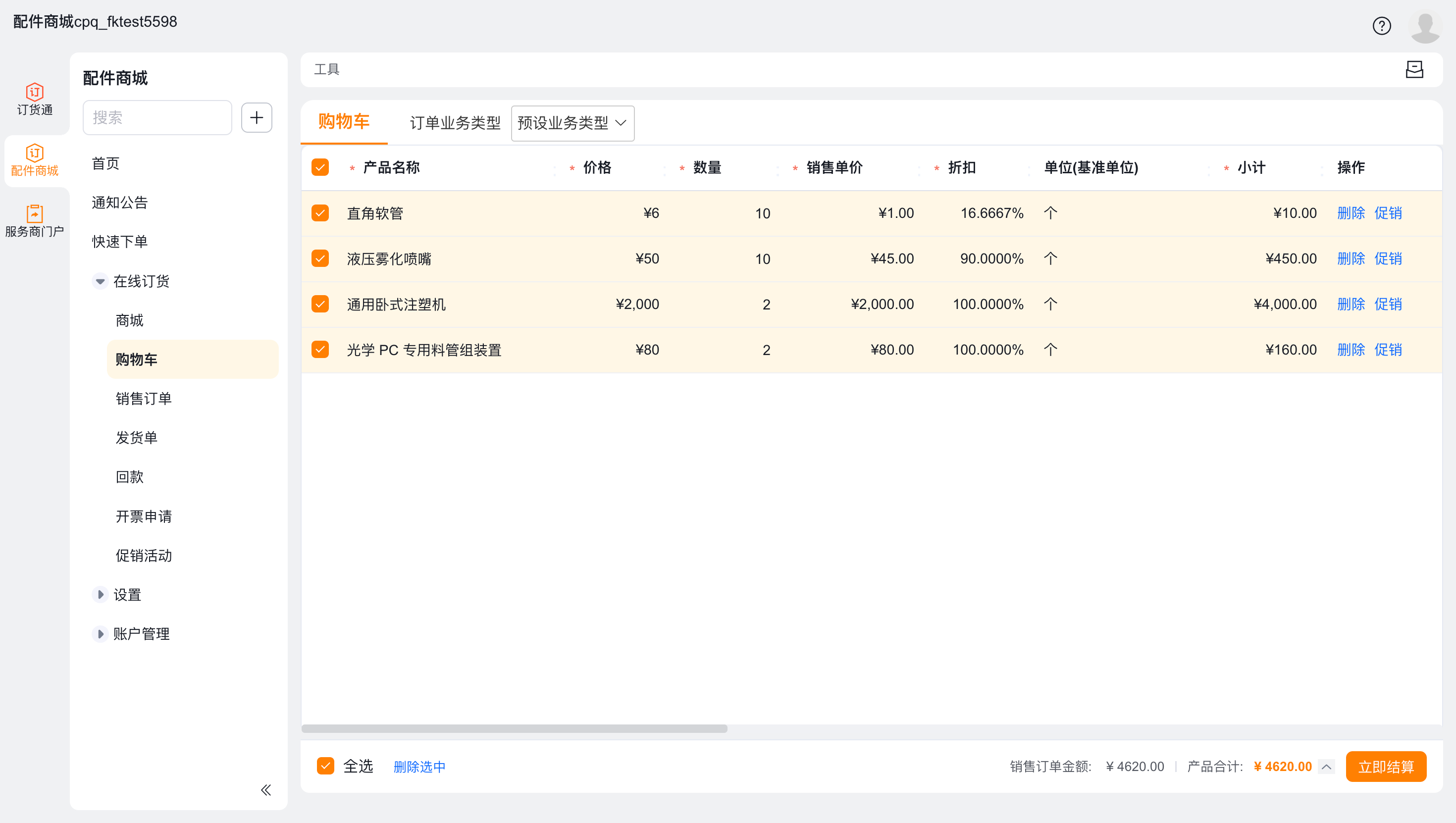
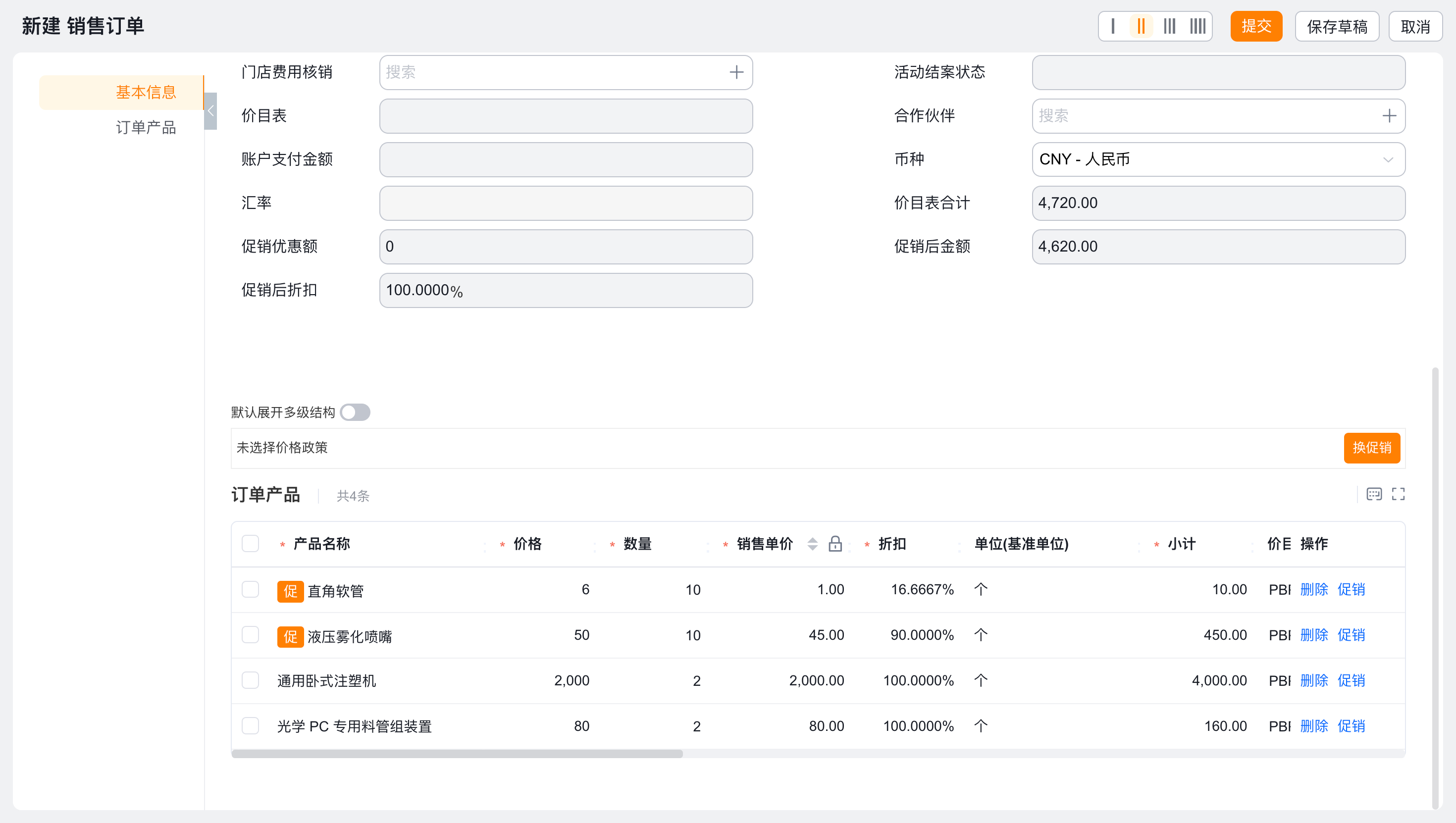
重要提示:结算页内容取决于企业的订单配置。提交前,请完成页面上的全部必填项。
4.9.2 移动端下单
方法:可通过h5地址、app或是服务通小程序下单
h5地址:upstreamEa换成企业EA
https://www.fxiaoke.com/hlcrm/avah5?fsAppId=FSAID_11491512&upstreamEa=xxxxx&appId=FSAID_11491512#/uipaas_custom/pages/crosscustom/index
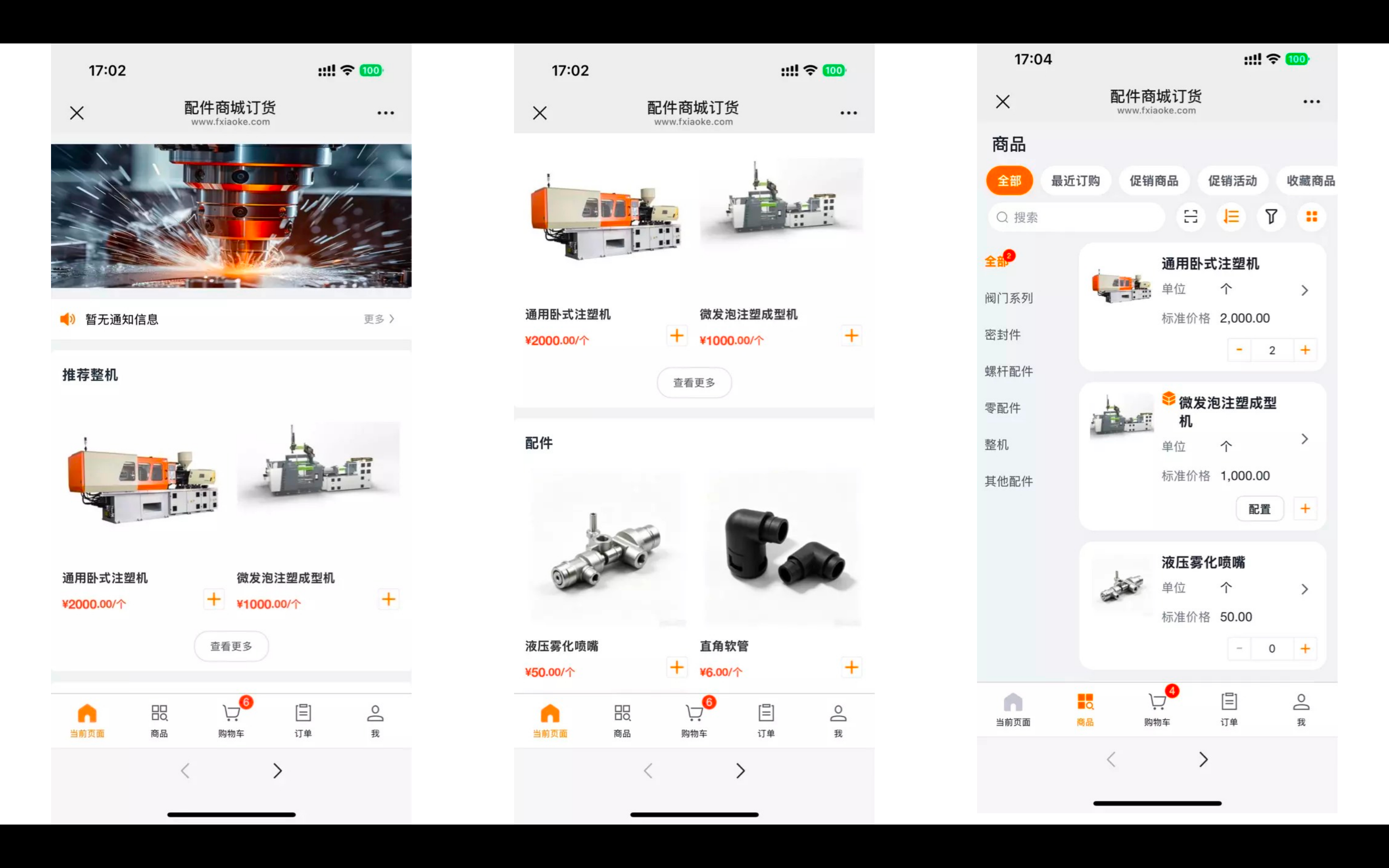
首页以及商城列表
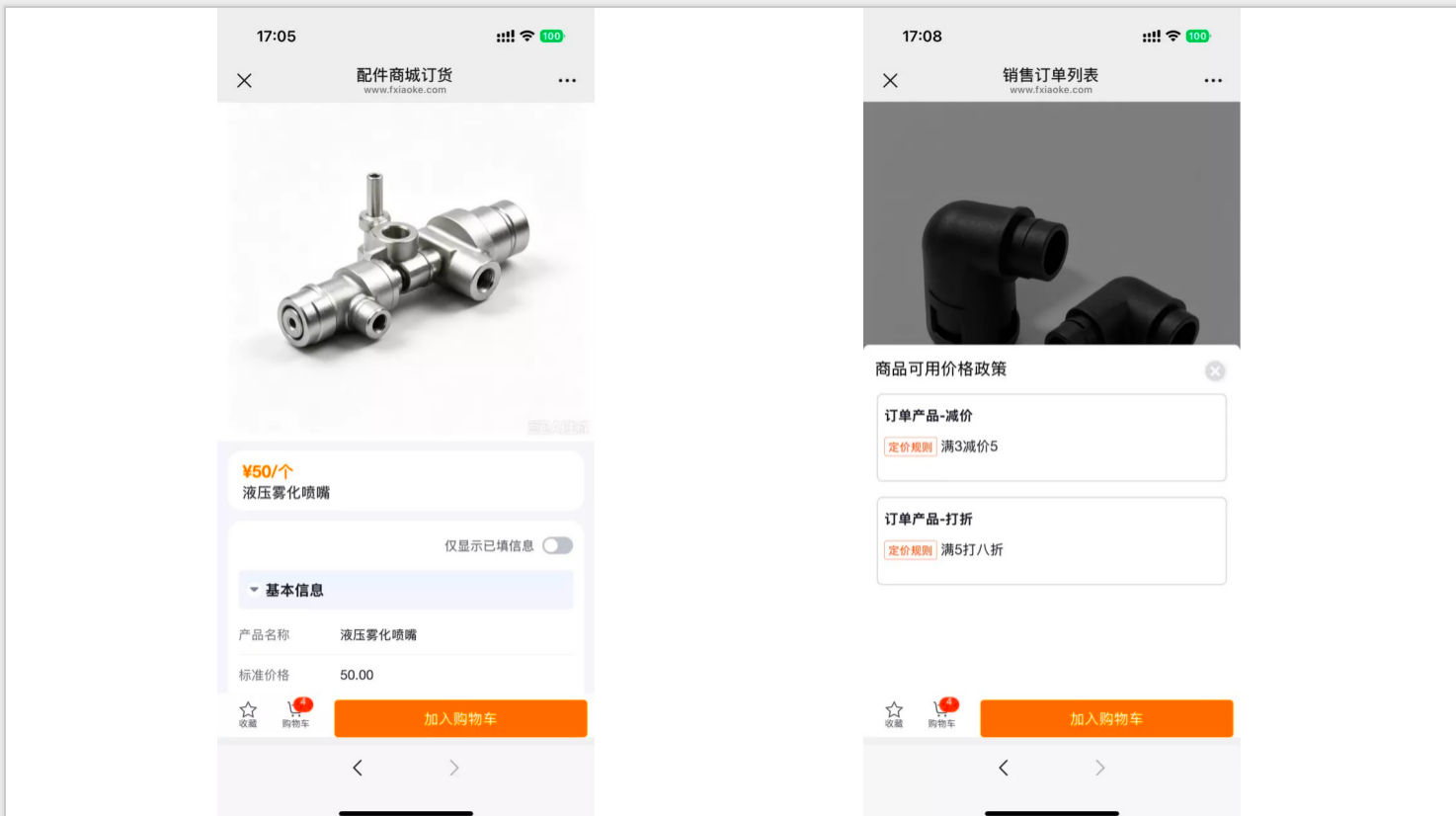
商品详情
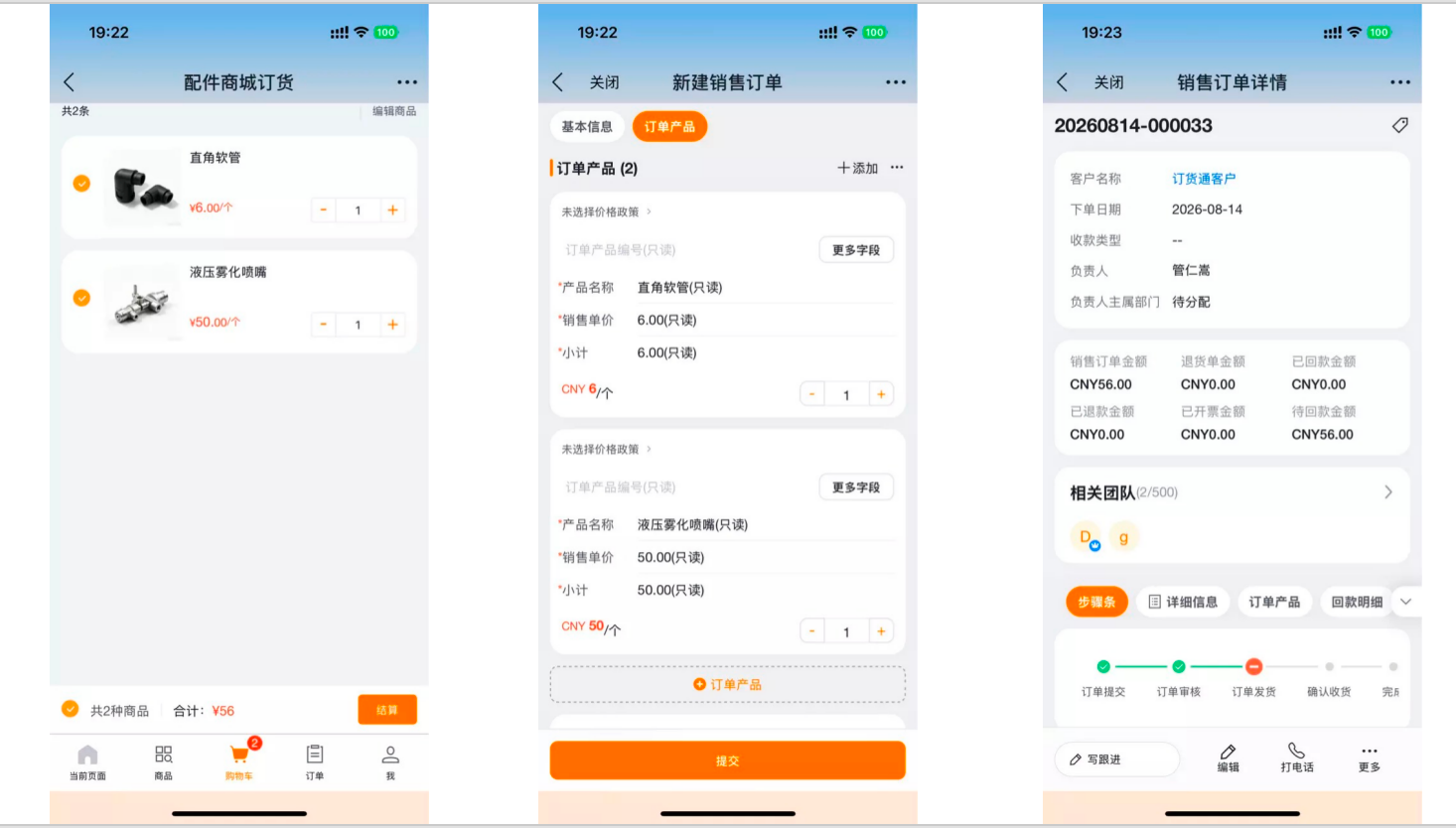
加车与下单
4.10 第十步:核对订单结果
- 切换回企业管理端。
- 打开订货订单列表。
- 按订单编号查询测试订单。
- 核对订货客户、配件、数量和金额。
- 核对订单来源为 配件商城。
- 核对订单类型符合商店配置。
- 核对订单状态和后续处理人。
- 按企业流程完成订单确认。
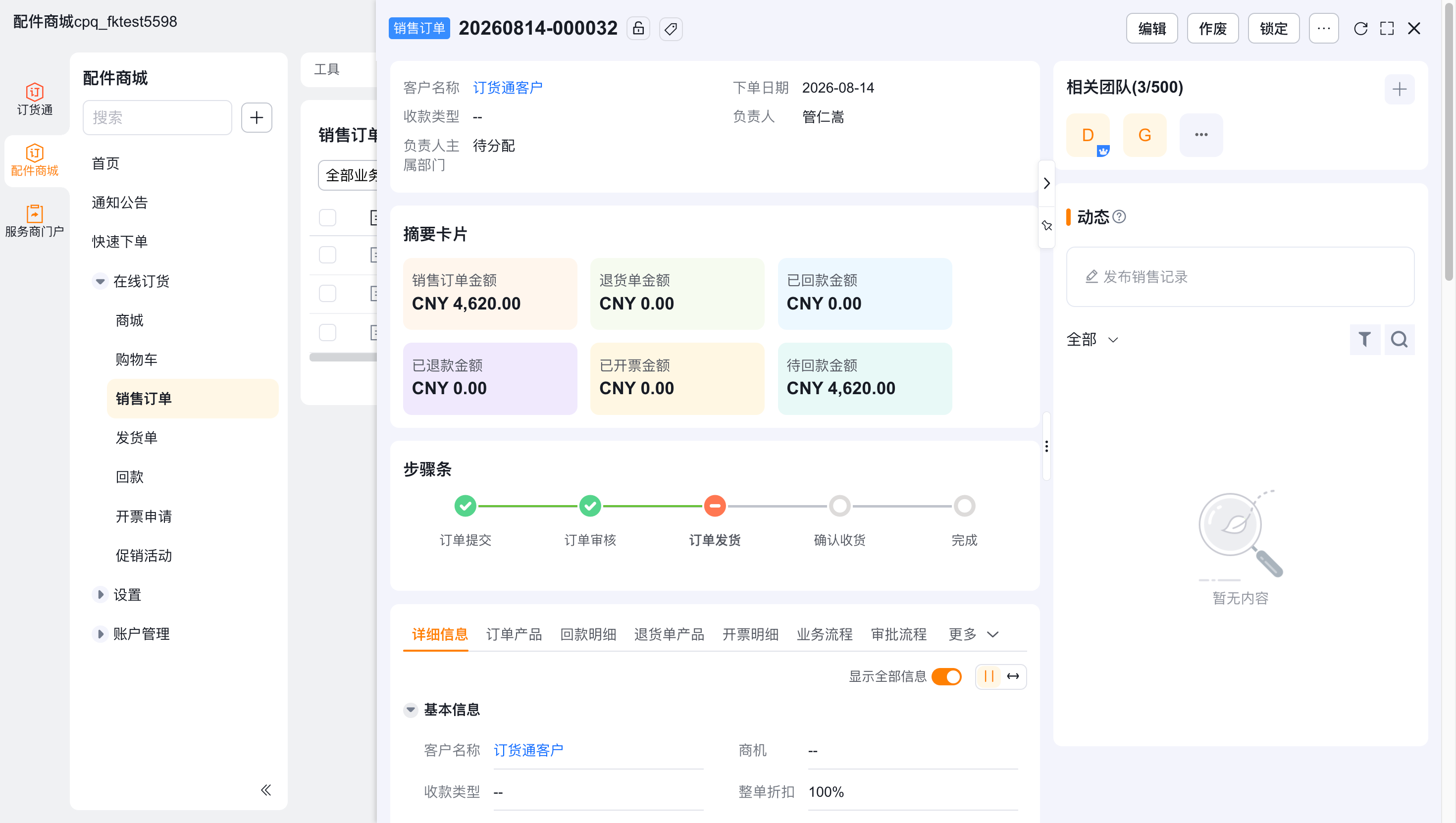
当管理端能查询到订单,且订单信息与下单内容一致时,端到端验收完成。
5、站点门户
5.1 可选配置:基于整机选配件(站点门户)
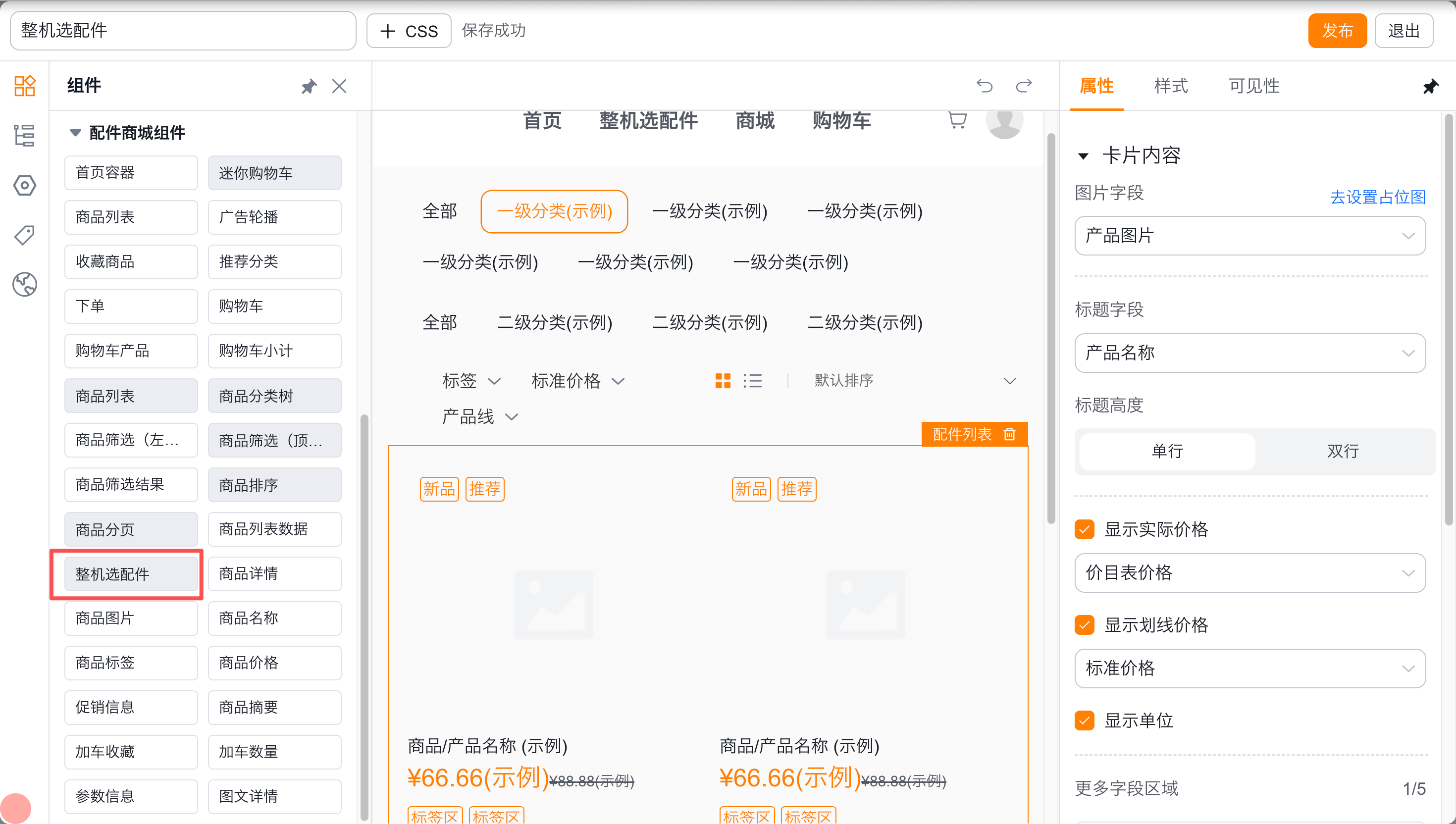
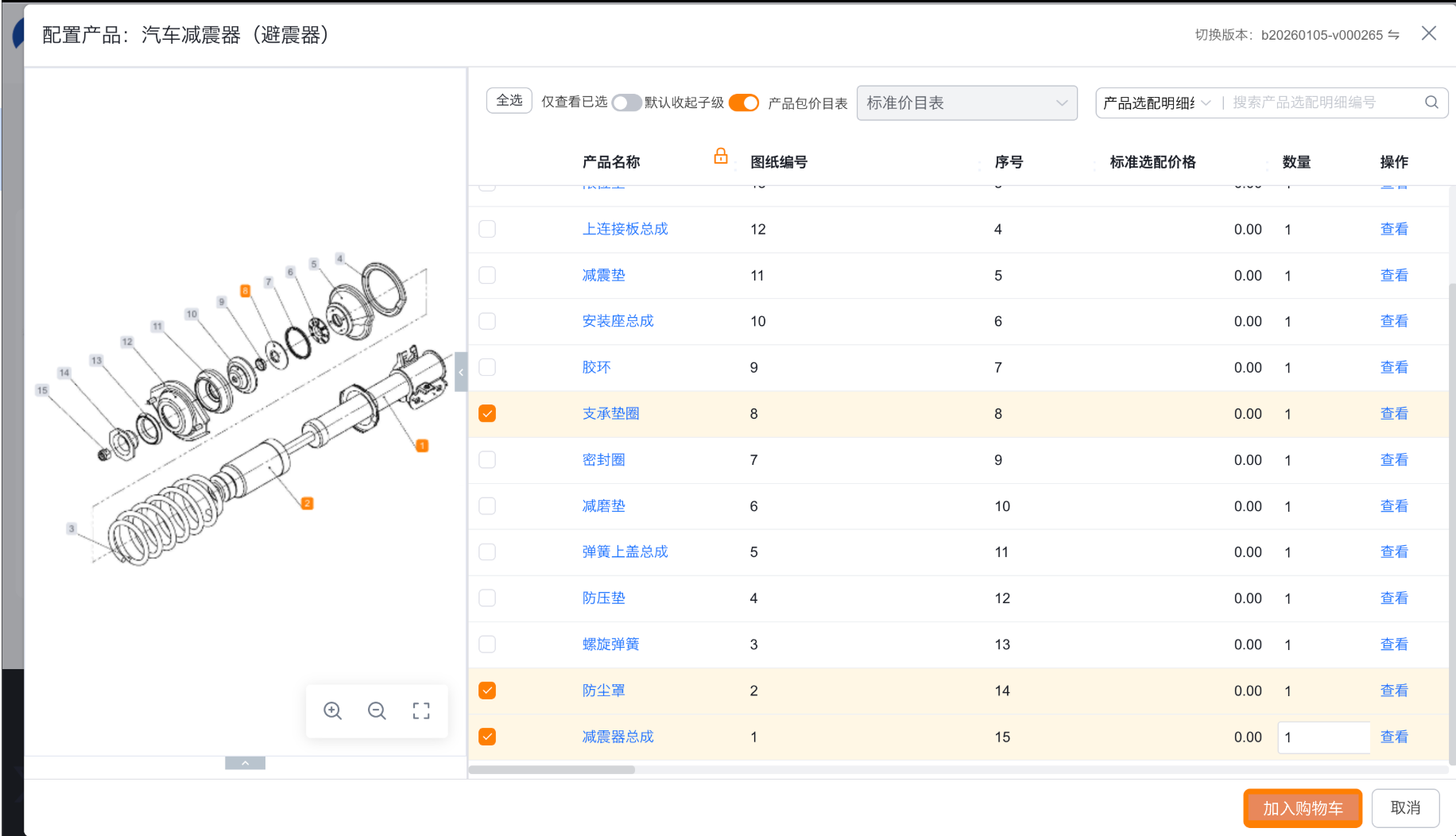
配件商城提供 整机选配件 组件。管理员配置组件和产品爆炸图后,经销商或终端客户可先选择整机,再在爆炸图中点击部件。系统据此定位适配配件,减少人工识别错误。(站点门户功能)
配置端:
应用端:

5.1.1 开始之前
请确认以下条件:
- 企业已启用 CPQ 配置。
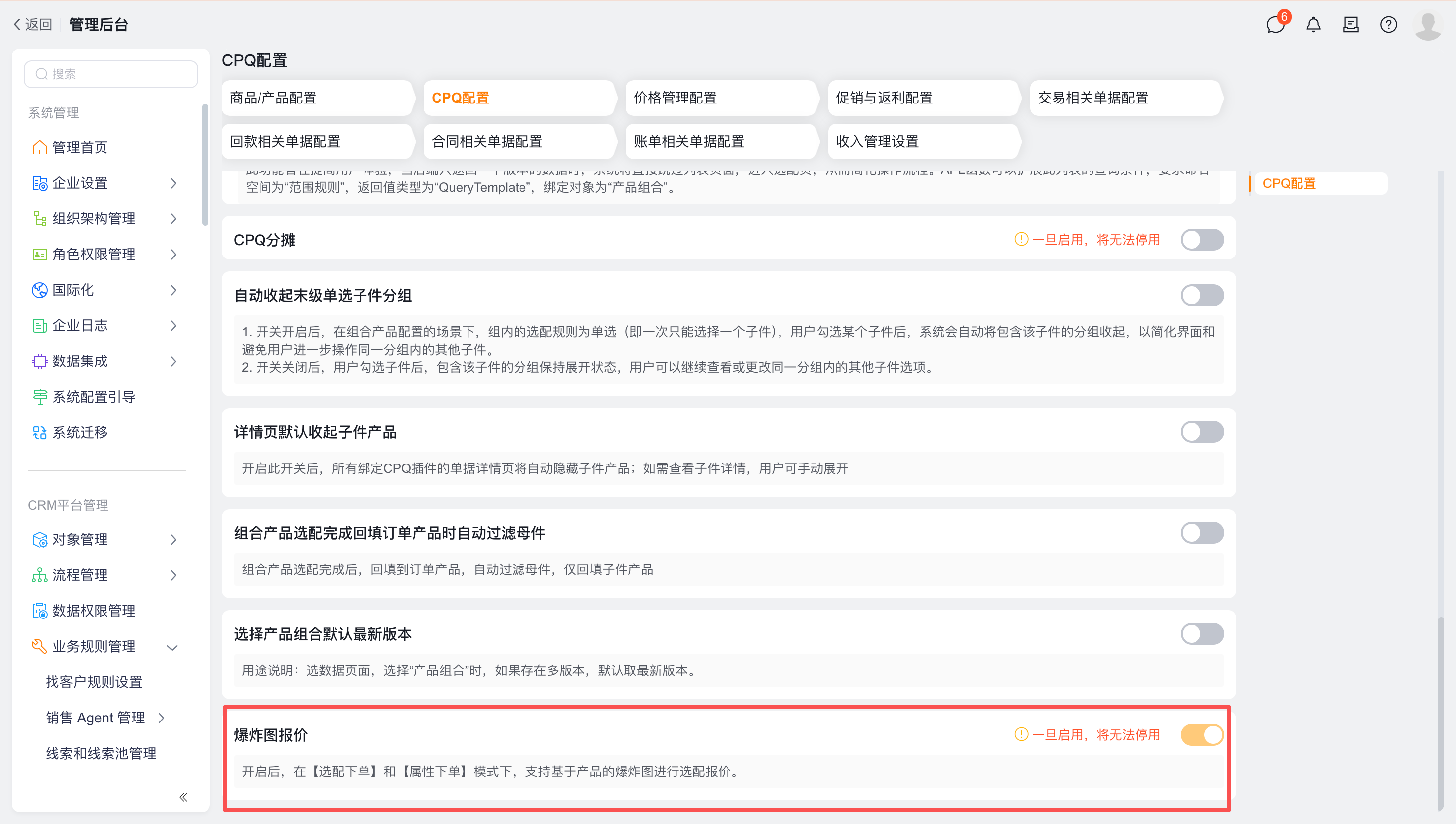
- 企业已开启爆炸图报价开关。
- 企业已购买“OCR 文字识别资源包-通用识别类型(高精度位置)”。
- 企业已准备整机对应的 BOM 和爆炸图。
5.1.2 配置爆炸图
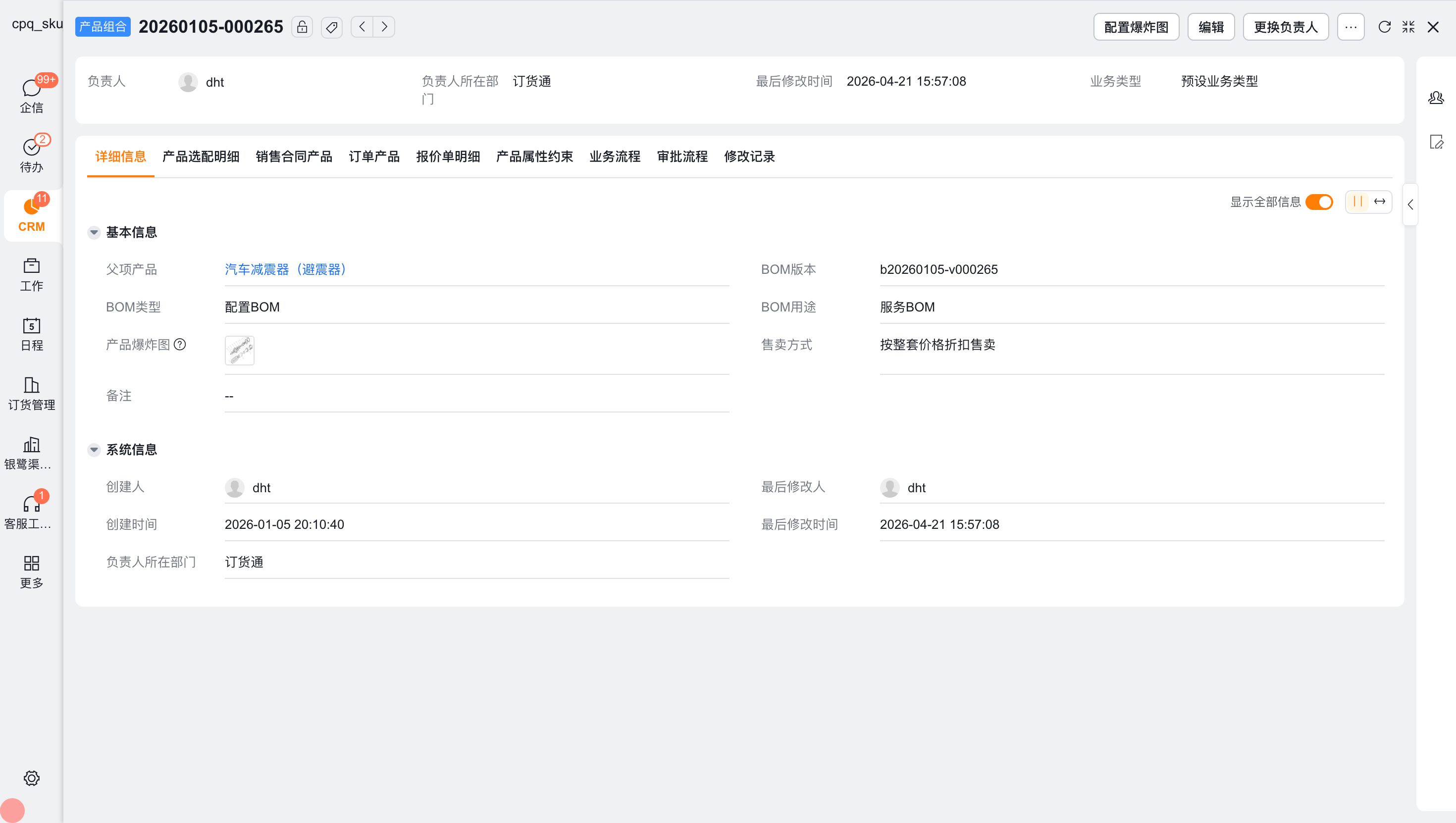
- 在配置 BOM 列表中,打开目标整机的 BOM 详情页。
- 在详情页右上角,点击 配置爆炸图。
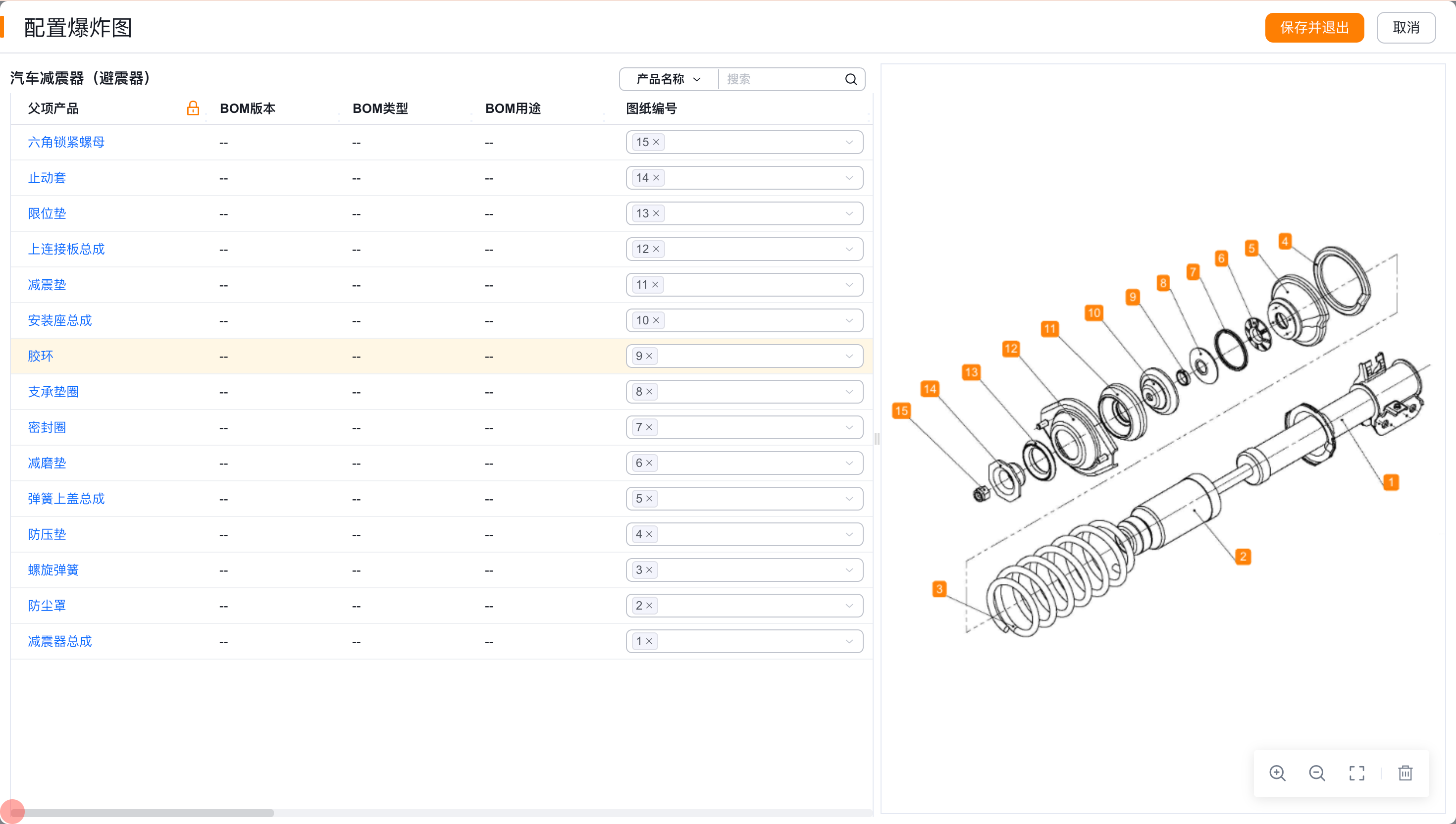
- 在爆炸图配置页中,上传或选择目标爆炸图。
- 等待系统识别爆炸图中的部件编号。
- 在左侧 BOM 列表的 图纸编号 字段中,选择对应部件编号。
- 逐项完成部件编号与配件的匹配。
- 保存配置。
重要提示:OCR 识别需要消耗资源包次数。识别前,请确认剩余次数充足。
5.1.3 配置并验证组件
- 在 配件商城 互联应用中,进入页面配置。
- 添加 整机选配件 组件。
- 配置组件的显示位置和可见范围。
- 保存并发布页面。
- 使用测试客户进入配件商城。
- 点击 整机选配件。
- 选择测试整机。
- 在爆炸图中点击目标部件。
- 确认系统展示正确的适配配件。
6、上线前检查
| 检查项 | 通过标准 |
| License 和灰度项 | 已购买订货通 License,并已开通配件商城灰度项 |
| 应用初始化 | 已生成配件商城互联应用 |
| 商店初始化 | 已生成商店管理记录和配件订单类型 |
| 产品数据 | 配件名称、图片、分类和详情完整 |
| 商品范围 | 商城只展示计划销售的配件 |
| 价格 | 测试客户可看到正确价格 |
| 页面 | 首页、导航和商品详情正常 |
| 权限 | 测试客户可进入配件商城 |
| 服务通入口 | 客户可从服务通门户进入商城 |
| 下单 | 测试客户可提交订单 |
| 管理端结果 | 管理端可查询到正确订单 |
7、常见问题
7.1 客户看不到配件商城
请依次检查:
- 配件商城插件是否启用。
- 配件商城互联应用是否初始化成功。
- 测试对接人是否在外部使用范围内。
- 测试对接人是否拥有应用权限。
- 门户配置是否已保存并发布。
7.2 客户看不到某个配件
请依次检查:
- 产品或商品是否已启用。
- 产品是否关联可见的商城类目。
- 商城是否限定了正确商品范围。
- 产品是否在客户的可售范围内。
- 产品是否存在有效价目表价格。
7.3 客户看到的价格不正确
请检查客户所属对接企业、适用价目表、生效时间和价格记录。修改后,请重新登录并核对。
7.4 客户无法提交订单
请检查购买数量、收货信息、订单必填项和企业订单规则。若页面有提示,请按提示补全信息。
7.5 服务通门户没有配件商城入口
请检查客户服务门户是否已添加配件商城入口,并确认入口可见范围和发布状态。